請求書を作って送る
宛先と明細を入れるだけで、登録番号の入った請求書ができます。メールで送るか、支払いリンクを相手に渡して、そのまま払ってもらえます。
できること
- 取引先を選ぶだけで宛名が入り、消費税と合計は自動で計算されます
- 右側のプレビューは、相手に届く PDF とまったく同じです
- メールで送る・支払いリンクを渡す、のどちらでも送れます
- 送ったあとは、入金を待っている請求書として一覧で追えます
請求書を作る
新しく作る:サイドバーの「業務データ」にある「請求書」を開き、右上の「請求書を作成」を押します。
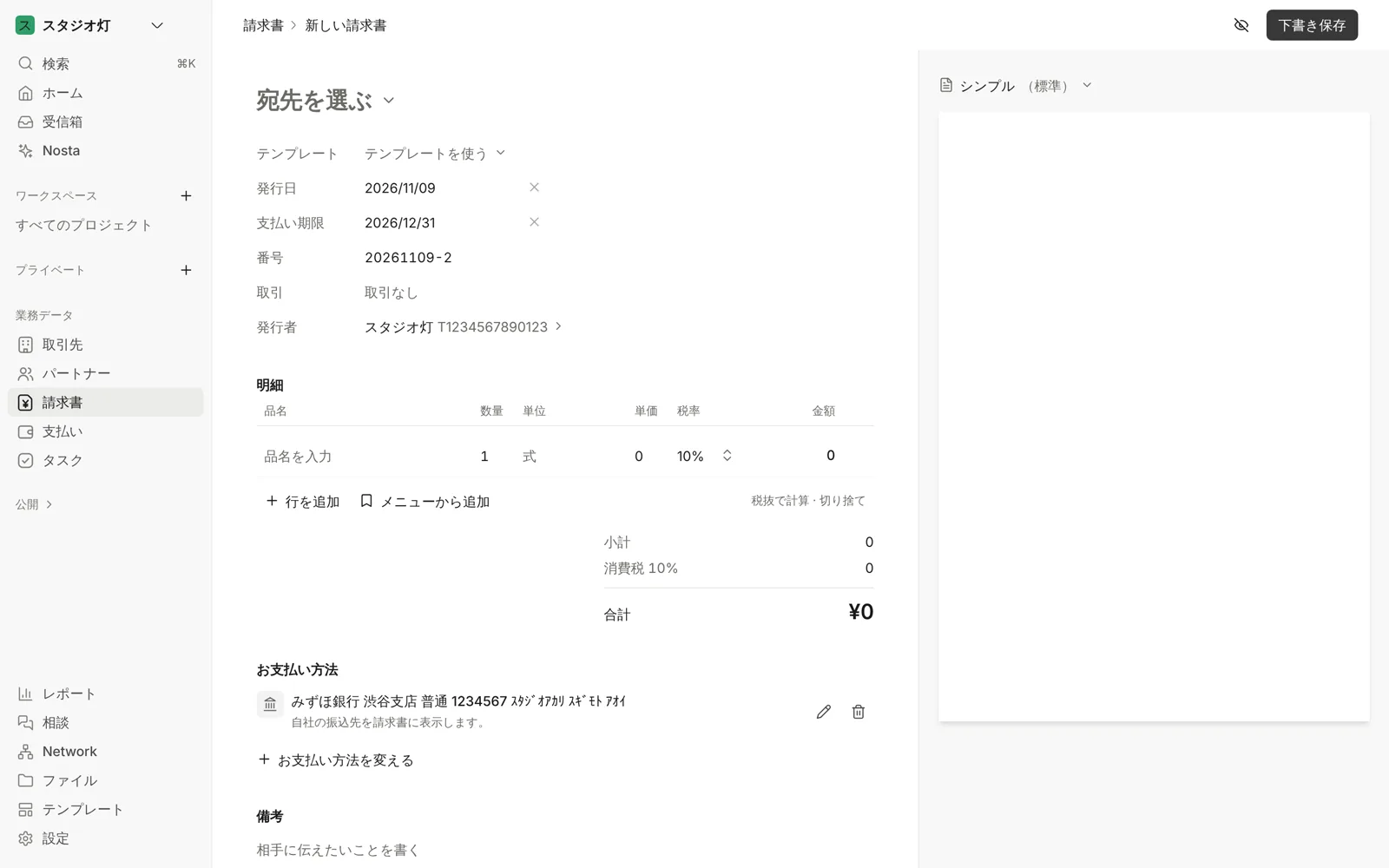
宛先を選ぶ:いちばん上の「宛先を選ぶ」を押して、取引先を選びます。宛名と「御中」が入ります。まだ登録していない相手は、名前を入れて「『○○』を新しい取引先にする」を押せばその場で登録できます。
請求元を入れる(初めてのときだけ):「発行者」の下の「請求元を作成」を押し、氏名または会社名/屋号名、住所、登録番号を入れて「保存」を押します。「事業者情報として保存する」にチェックが入っていると、次の請求書からは最初から入ります。
明細を入れる:品名・数量・単価を入れます。行は「行を追加」で増やせます。よく使う品目は「メニューから追加」で選べます。
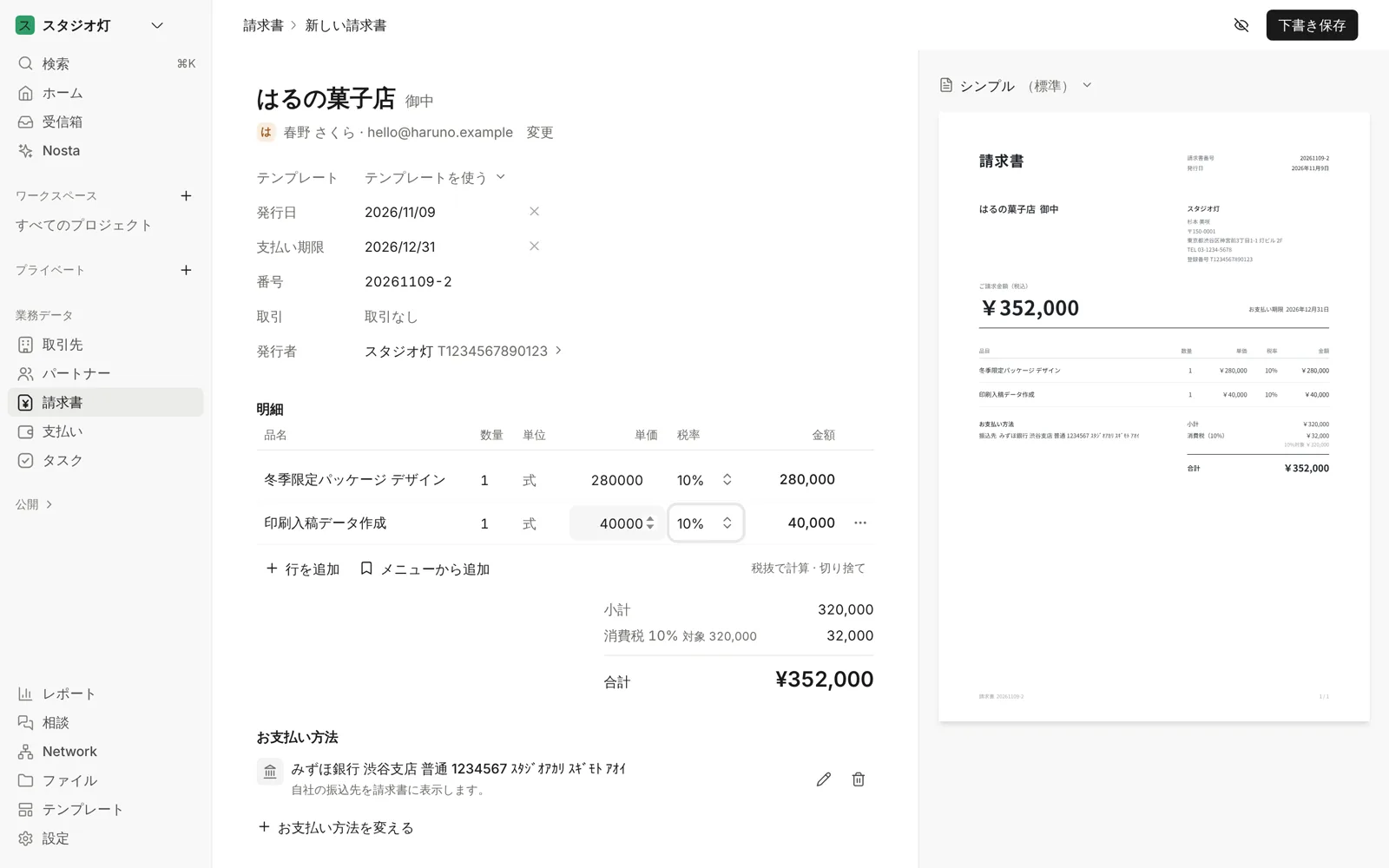
お支払い方法を選ぶ:設定の「決済」に口座があれば、その振込先が最初から入っています。変えるときは「お支払い方法を変える」、空のときは「お支払い方法を選ぶ」から選びます。少なくとも 1 つ必要です。
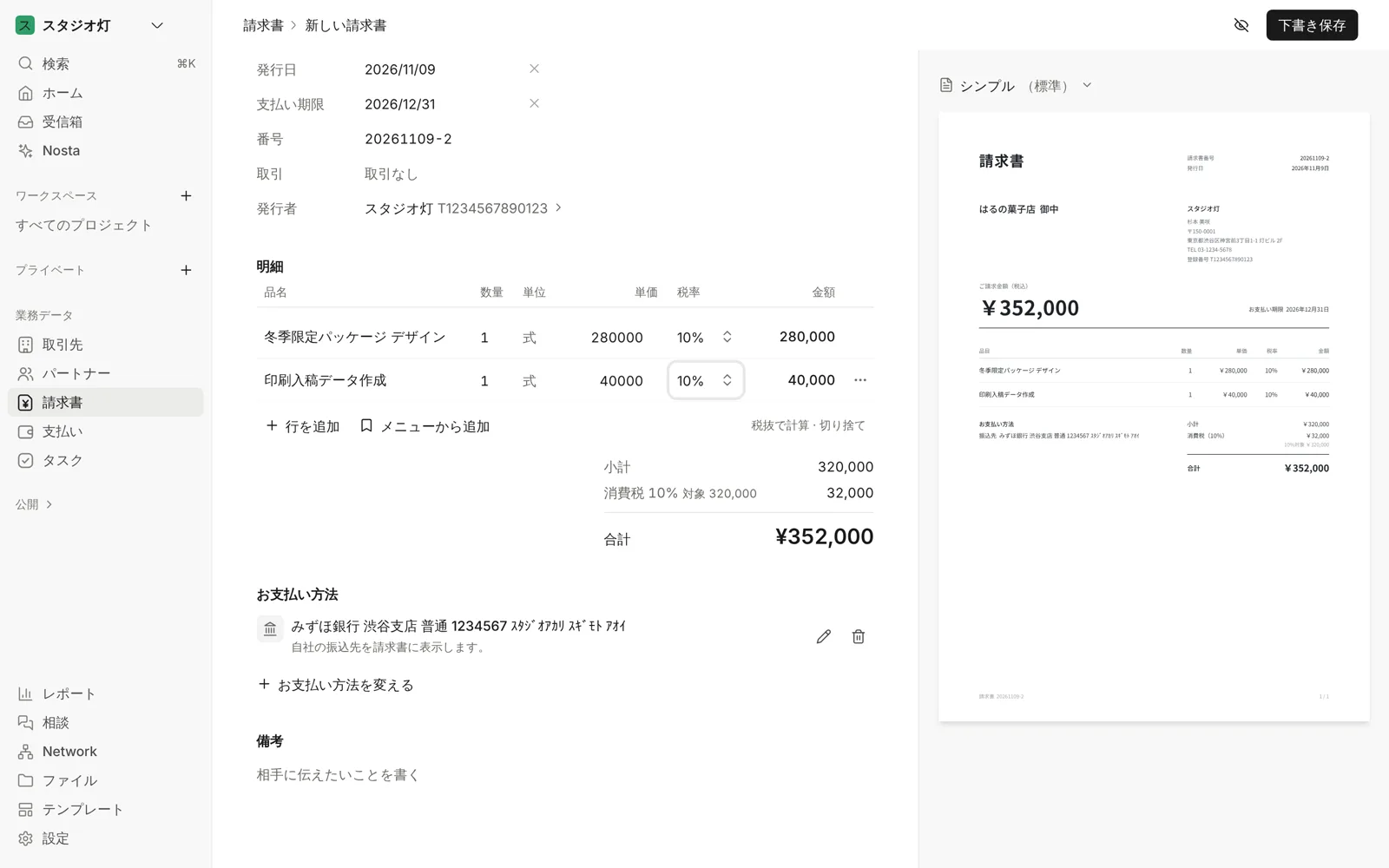
下書き保存する:右上の「下書き保存」を押します。請求書の画面に移ります。入力漏れがあるときは、その場所に赤字が出ます。
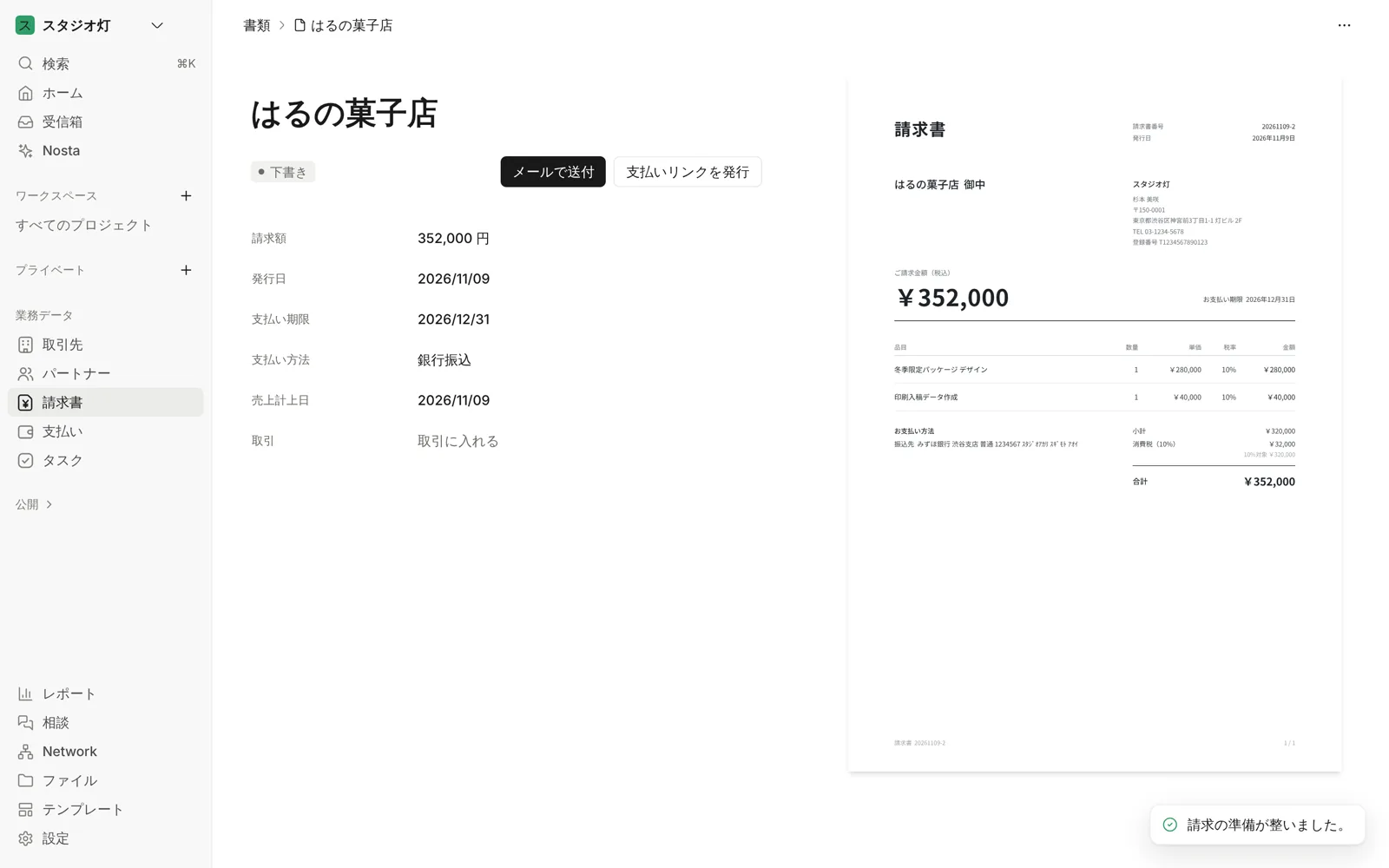
相手に送る
請求書の画面の上に、送り方のボタンが 2 つあります。
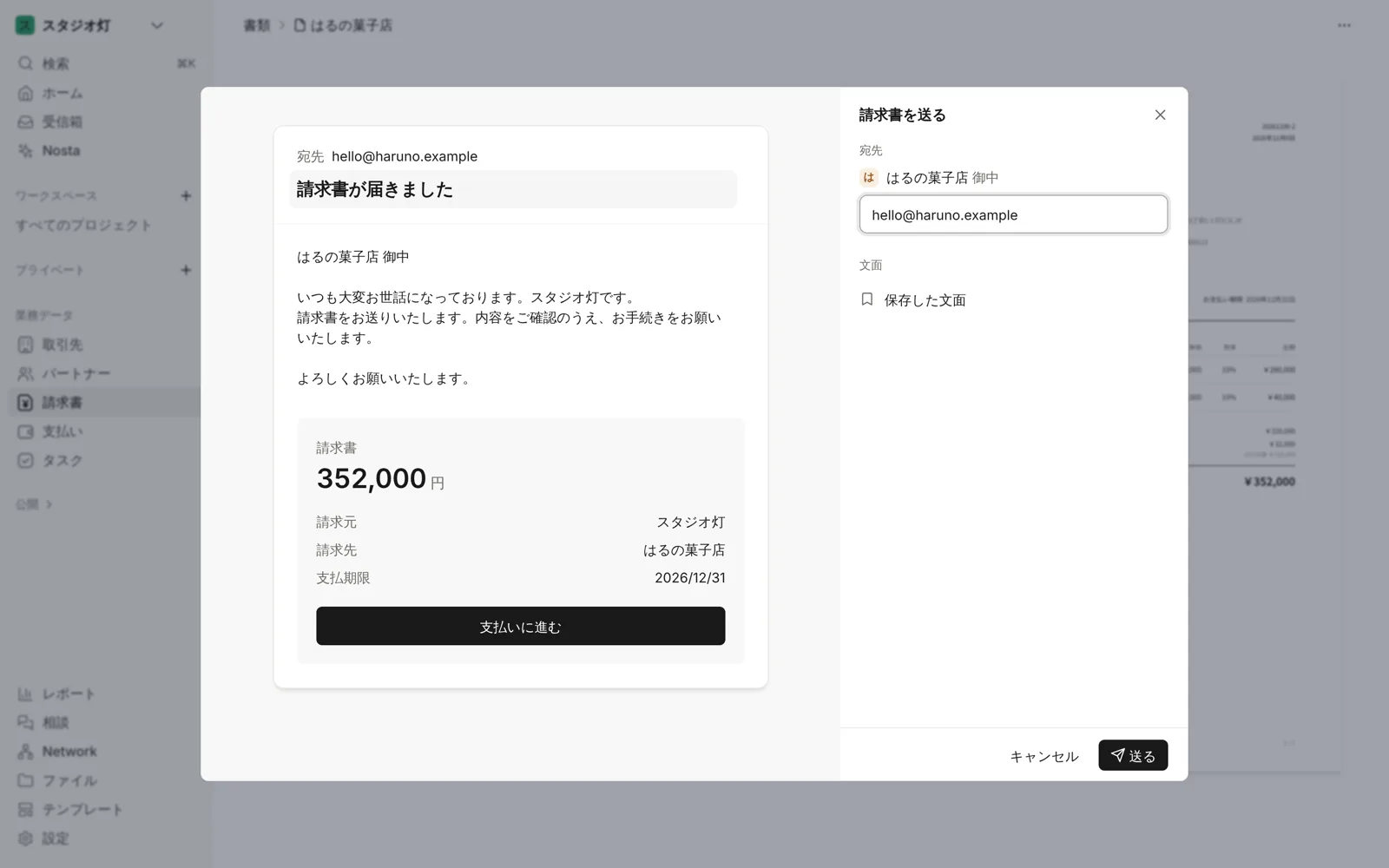
メールで送る:「メールで送付」を押すと、送る内容の確認画面が開きます。宛先メールアドレス・件名・本文を確かめて「送信」を押します。右側に、相手に届くメールの見た目が出ます。
リンクを渡す:「支払いリンクを発行」を押し、確認して「支払いリンクを発行」を押します。出てきたリンクを「リンクをコピー」して、チャットなどで相手に送ります。リンクを知っている相手は、Tooon に登録しなくても請求内容を見て支払えます。
送ったあと
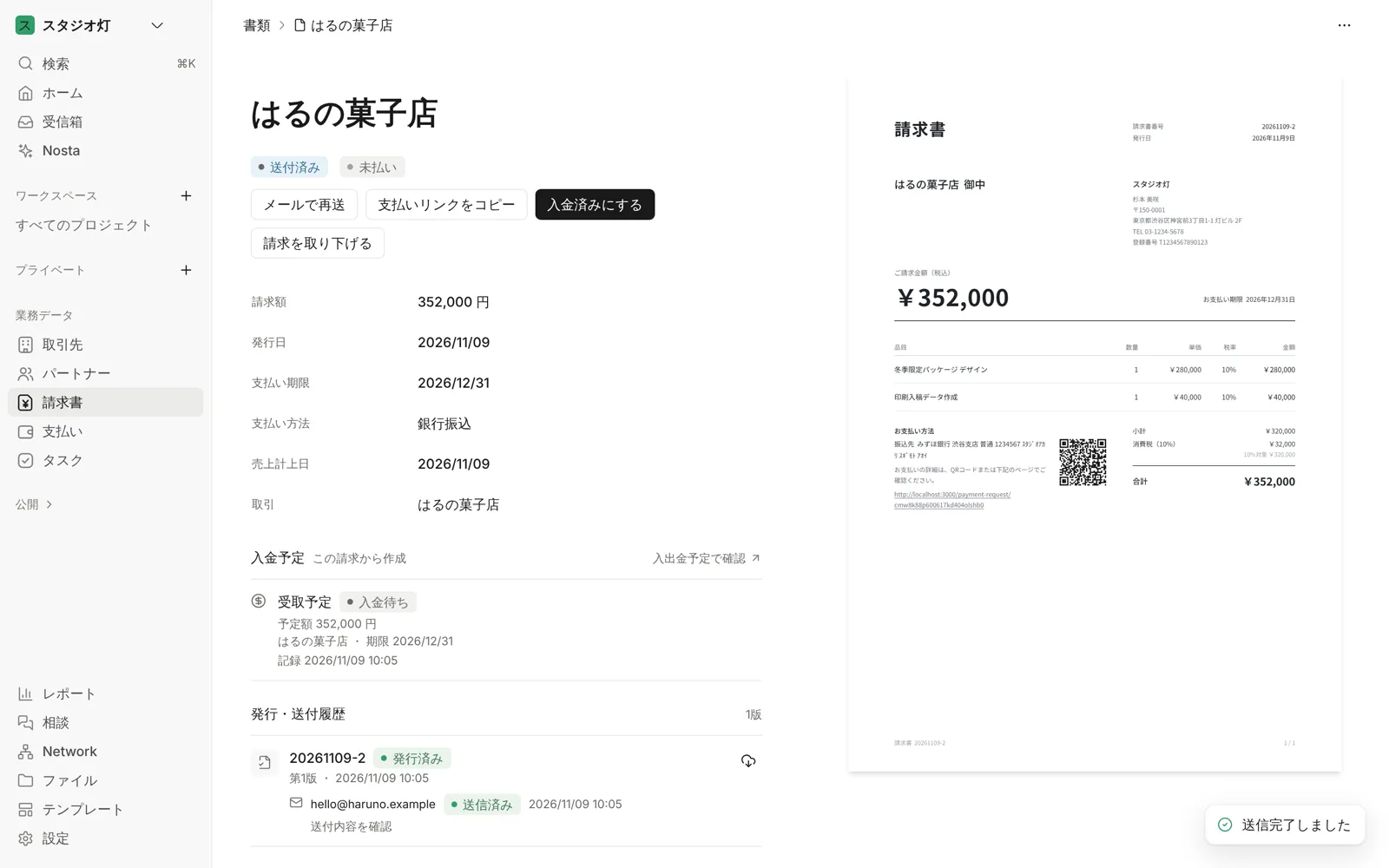
送った請求書には「送付済み」「未払い」が付き、次のボタンが出ます。
| ボタン | 使うとき |
|---|---|
| メールで再送 | 相手にもう一度メールを送りたいとき |
| 支払いリンクをコピー | リンクをもう一度渡したいとき |
| 入金済みにする | 振込を受け取ったのを、自分で記録するとき |
| 請求を取り下げる | 間違いなどで、この請求をなかったことにしたいとき |
よくある質問
Q. 「下書き保存」を押しても保存されません。
A. 入力漏れがあると保存できません。多いのは「お支払い方法」が選ばれていないことと、「請求元」が空なことです。赤字の出ている場所を埋めてから、もう一度押してください。
Q. 登録番号を請求書に入れるには?
A. 「請求元」の「登録番号」に T から始まる番号を入れてください。「事業者情報として保存する」にチェックを入れておくと、次からはすべての請求書に入ります。
Q. 毎回同じ振込先を入れるのが手間です。
A. 設定の「決済」にある「銀行振込」で口座を登録しておくと、新しい請求書に最初から入ります。
Q. 「今月の無料枠を使い切りました」と出て送れません。
A. 無料プランで発行できる請求書は、1か月に5通までです。同じ請求書を送り直したり、リンクをもう一度コピーしたりするぶんは数えません。6通目からは、出てきた「プランを見る」から Solo 以上にすると、そのまま続けて発行できます。数は毎月1日にもとに戻ります。
Q. 送ったあとに金額の間違いに気づきました。
A. 送った請求書は書き換えられません。「請求を取り下げる」でその請求をなかったことにしてから、正しい内容で作り直してください。