見積書を作って送る
宛先と明細を入れるだけで見積書ができます。PDF をつけたメールで送り、決まったらボタンひとつで同じ内容の請求書に進めます。
できること
- 取引先を選ぶだけで宛名が入り、消費税と合計は自動で計算されます
- 右側のプレビューは、相手に届く PDF とまったく同じです
- 見積書の PDF をつけて、メールで送れます
- 決まったら「請求に進める」で、宛先と明細をそのまま請求書に引き継げます
見積書を作る
新しく作る:サイドバーの「業務データ」にある「見積書」を開き、右上の「見積書を作成」を押します。サイドバーに見当たらないときは、検索(⌘K)に「見積書」と入れると開けます。
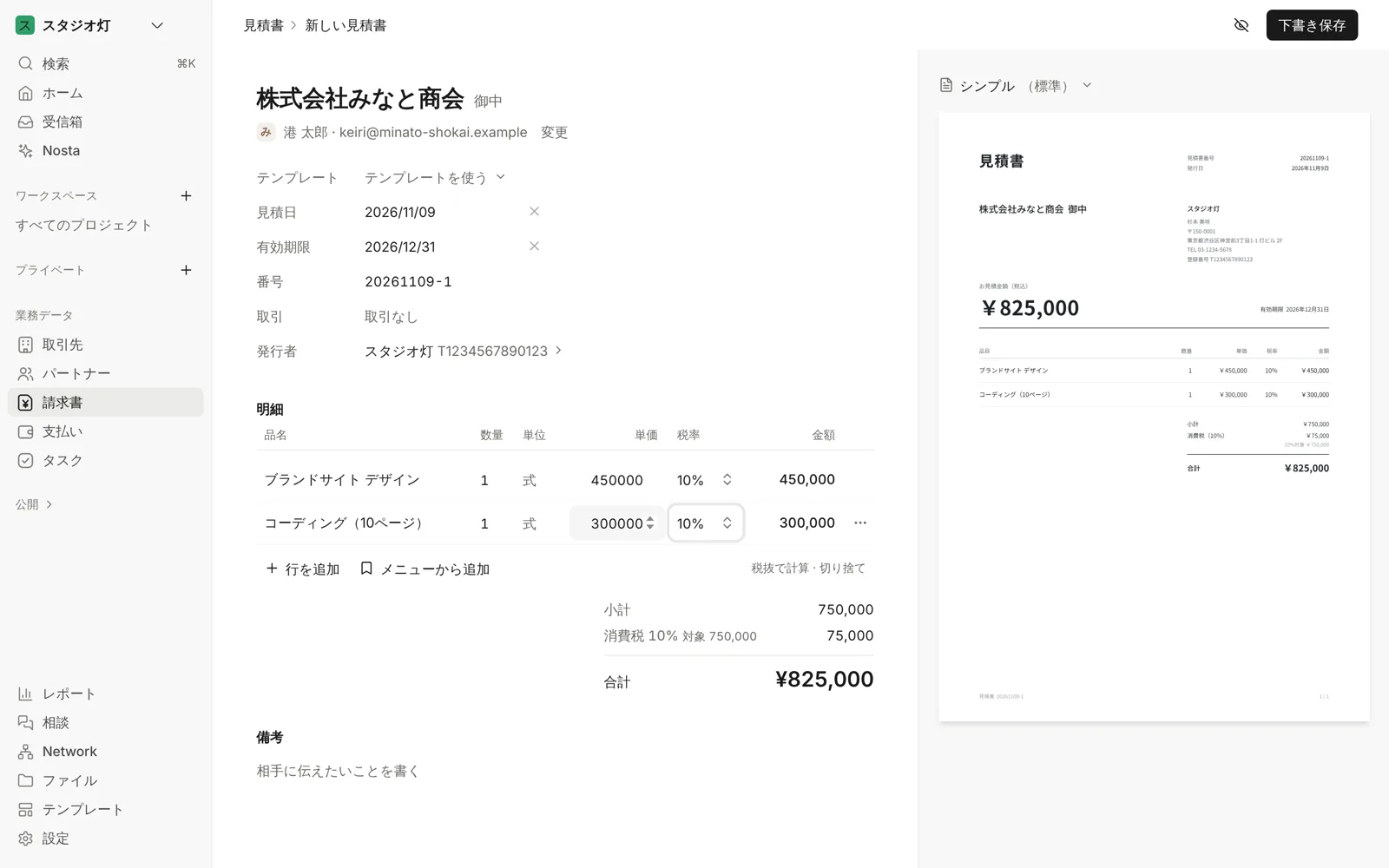
宛先を選ぶ:いちばん上の「宛先を選ぶ」を押して、取引先を選びます。宛名と「御中」が入ります。まだ登録していない相手は、その場で新しい取引先として登録できます。
明細を入れる:品名・数量・単価を入れます。行は「行を追加」で増やせます。よく使う品目は「メニューから追加」で選べます。
下書き保存する:右上の「下書き保存」を押します。見積書の画面に移ります。
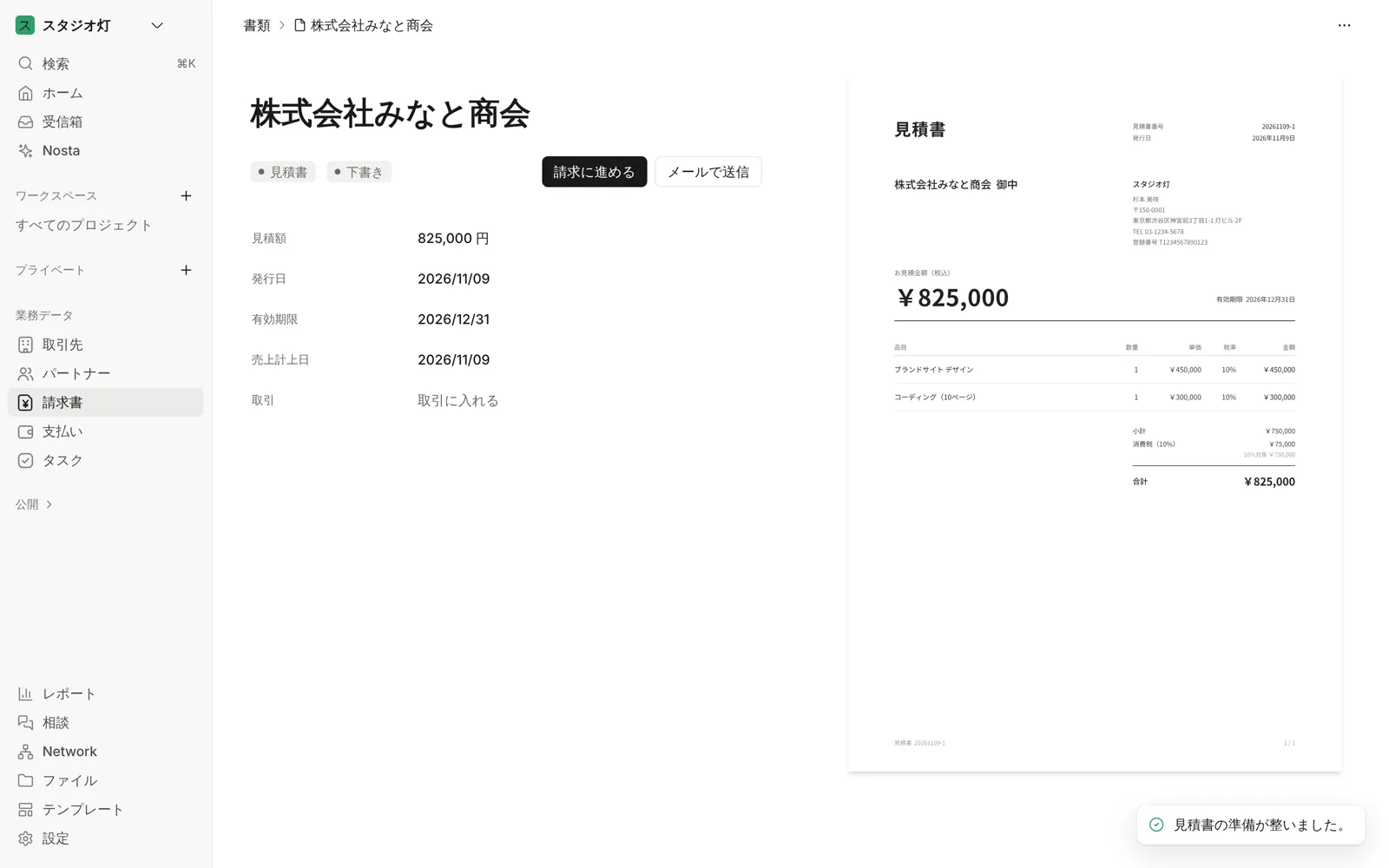
相手に送る
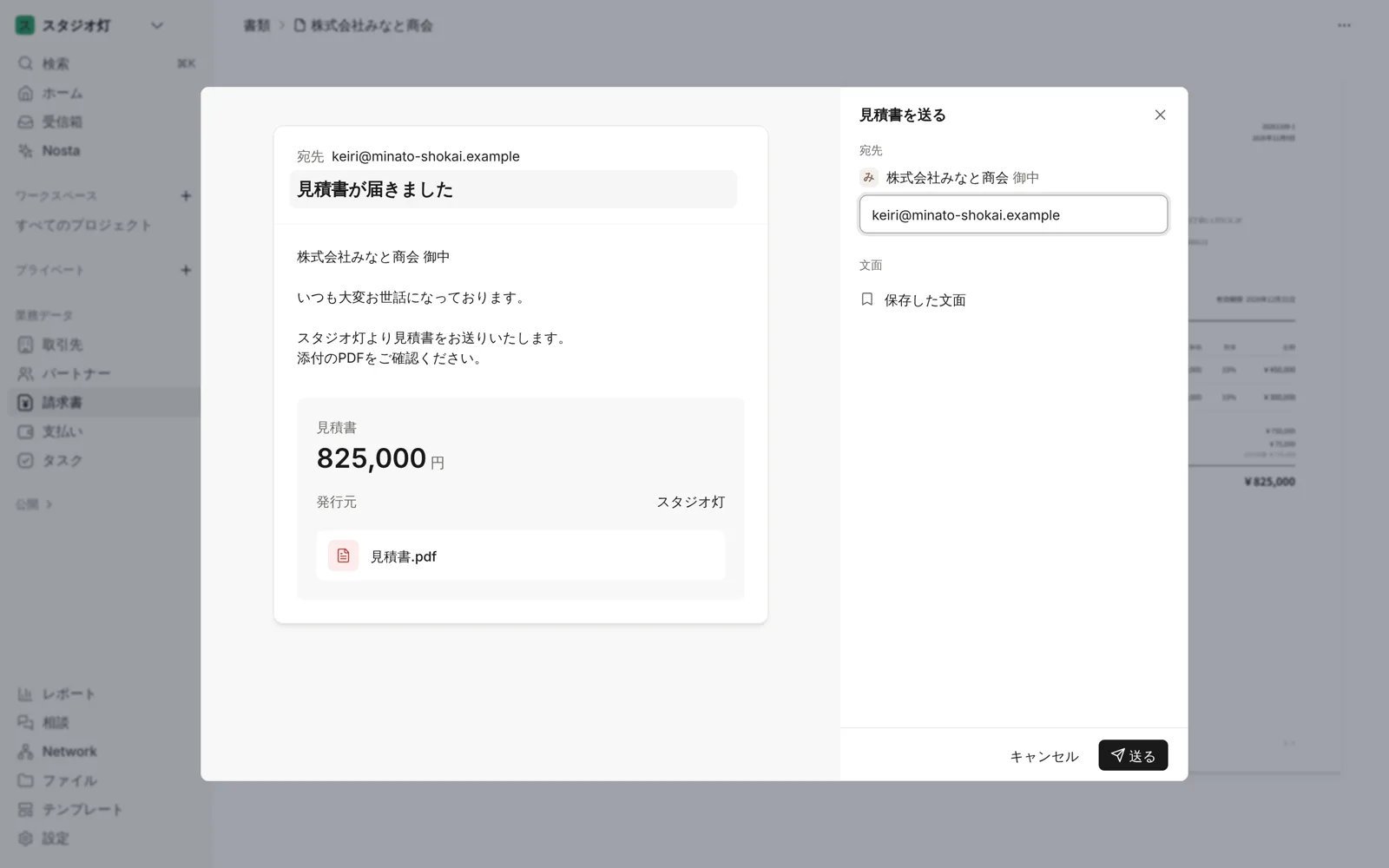
メールで送る:見積書の画面で「見積書を送る」を押します。宛先メールアドレス・件名・本文を確かめて「送る」を押します。送ると状態が「送付済み」になり、送付履歴に残ります。右側に相手に届くメールの見た目が出ます。見積書の PDF はメールに添付されます。
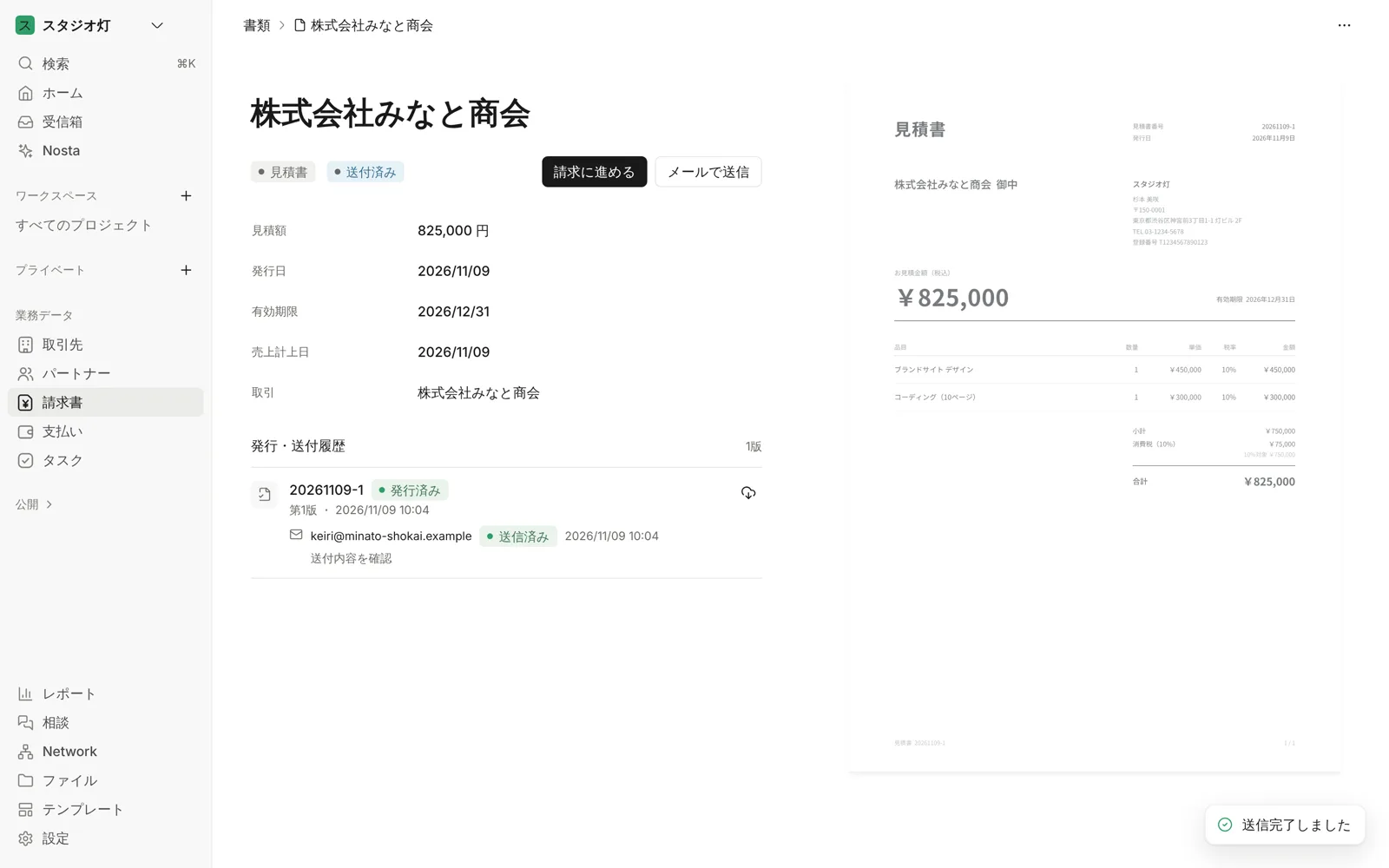
PDF を自分で渡す:チャットなどで渡したいときは、見積書の画面の右上「…」から「PDFをダウンロード」を押します。
決まったら請求に進める
請求に進める:見積書の画面で「請求に進める」を押し、確認して「請求に進める」を押します。
中身を確かめる:宛先と明細が入った請求書の作成画面が開きます。上の「反映内容を確認」で、見積書から引き継いだ内容を確かめられます。
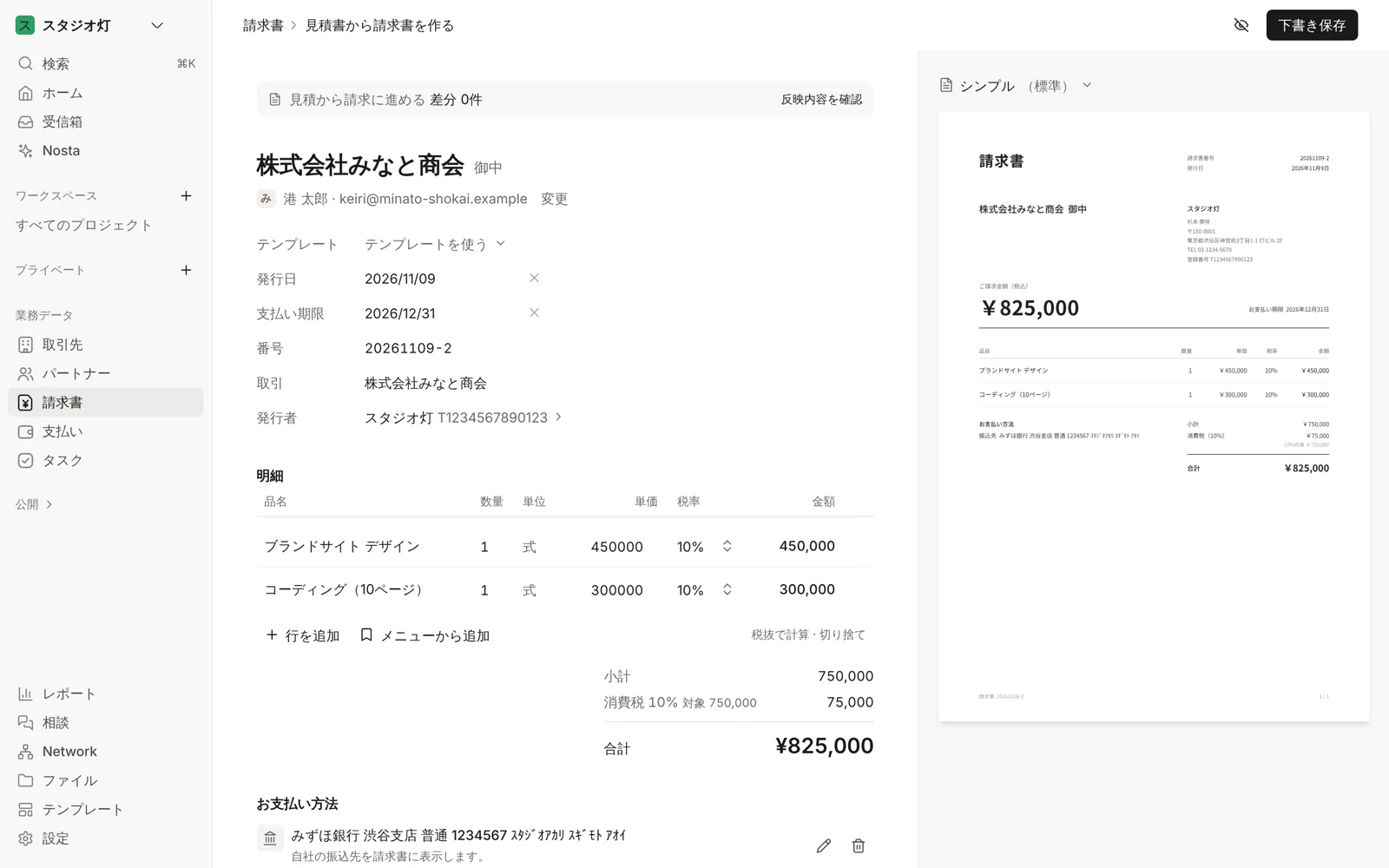
お支払い方法を選んで保存する:「お支払い方法を選ぶ」から振込先などを選び、「下書き保存」を押します。あとは「請求書を作って送る」と同じ手順で送れます。
よくある質問
Q. 見積書を送ったあとに金額を変えたくなりました。
A. 送った見積書は書き換えられません。新しい見積書を作り直して送ってください。
Q. 請求に進めた見積書は消えますか?
A. 消えません。見積書はそのまま一覧に残り、できた請求書は別の書類として「請求書」に入ります。
Q. 見積書の金額と違う額で請求できますか?
A. できます。請求に進めたあとの作成画面で明細を直してから保存してください。見積書は変わりません。