請求書のデザインと登録番号
書類に載る事業者情報と登録番号を一度入れておき、デザインを 3 種類から選べます。
請求書や見積書に載る会社名・住所・登録番号は、一度入れておけばすべての書類に最初から入ります。書類の見た目は 3 種類のデザインから選べます。
できること
- 会社名・屋号、住所、電話番号、登録番号を「事業者情報」にまとめておけます
- 登録番号を入れると、インボイス(適格請求書)として使える書類になります
- デザインは「シンプル」「クラシック」「モダン」の 3 種類です
- いつも使うデザインを決めておき、書類ごとに変えることもできます
事業者情報と登録番号を入れる
事業者情報を開く:サイドバーの「設定」を開き、「ワークスペース」の下の「事業者情報」を押します。
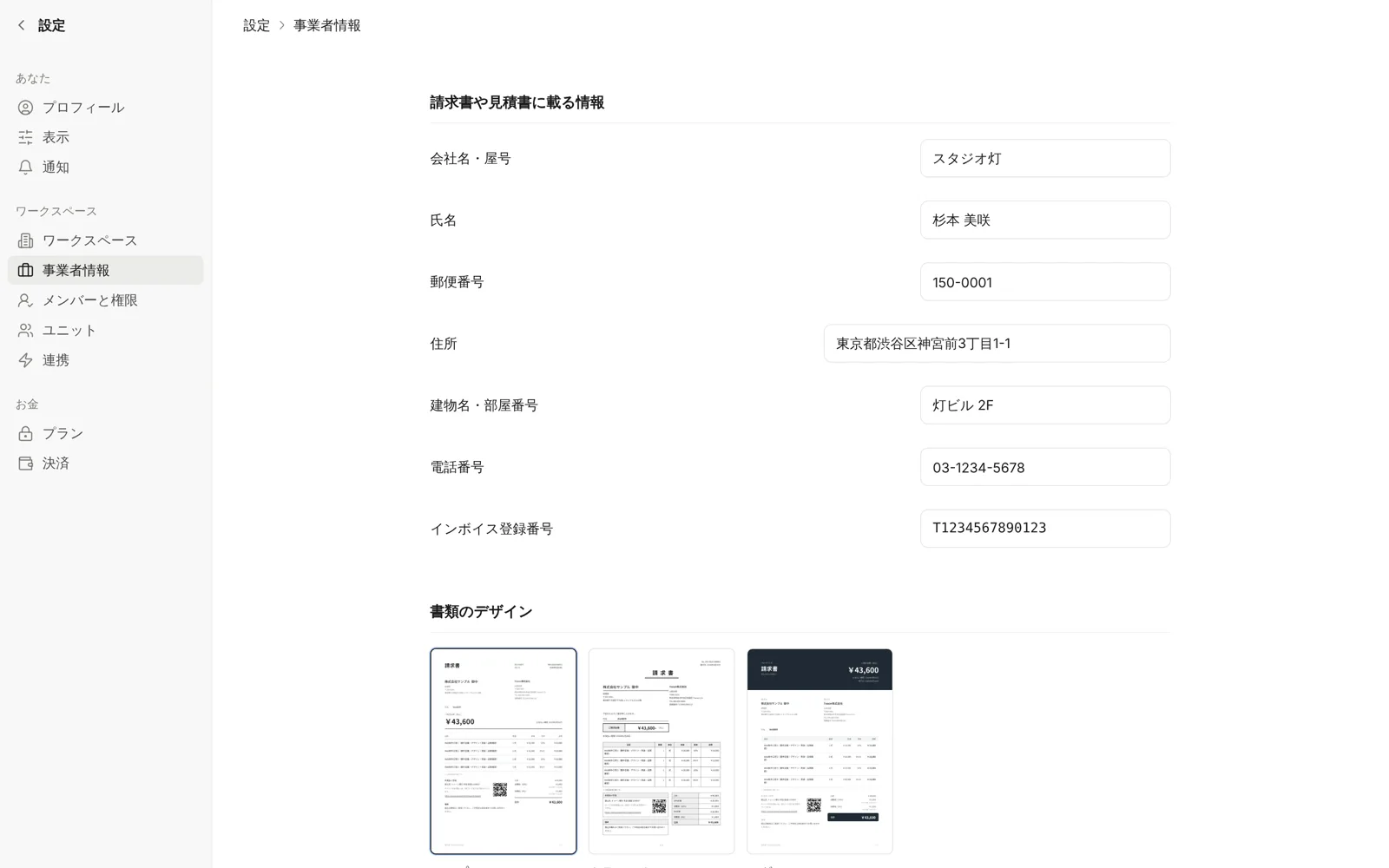
書類に載せる情報を入れる:「会社名・屋号」か「氏名」のどちらかは必ず入れます。住所や電話番号は、載せたいものだけ入れます。入力欄から移るとその場で保存されます。
登録番号を入れる:「インボイス登録番号」に、T のあとに 13 桁の数字を続けて入れます(例:T1234567890123)。登録番号を取っていないときは空のままで構いません。
請求書を作る画面でも入れられます。「発行者」を押すと「請求元」が開き、「編集」から直せます。「事業者情報として保存する」にチェックが入っていると、次の書類からもその内容が入ります。
デザインを選ぶ
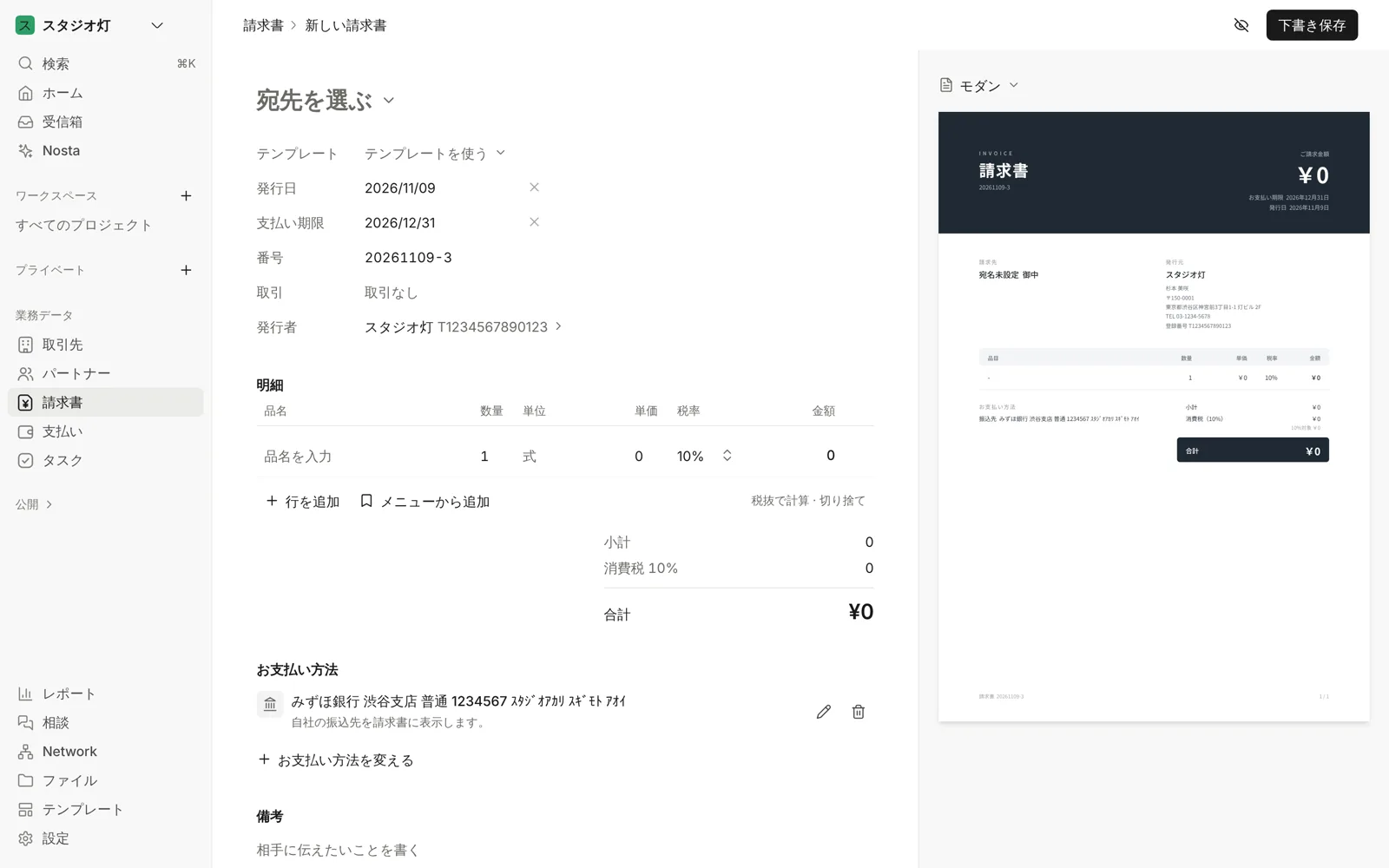
書類ごとに選ぶ:請求書や見積書を作る画面で「この書類のデザイン」を押し、使いたいデザインを選びます。最初は「シンプル」です。プレビューがすぐに切り替わります。
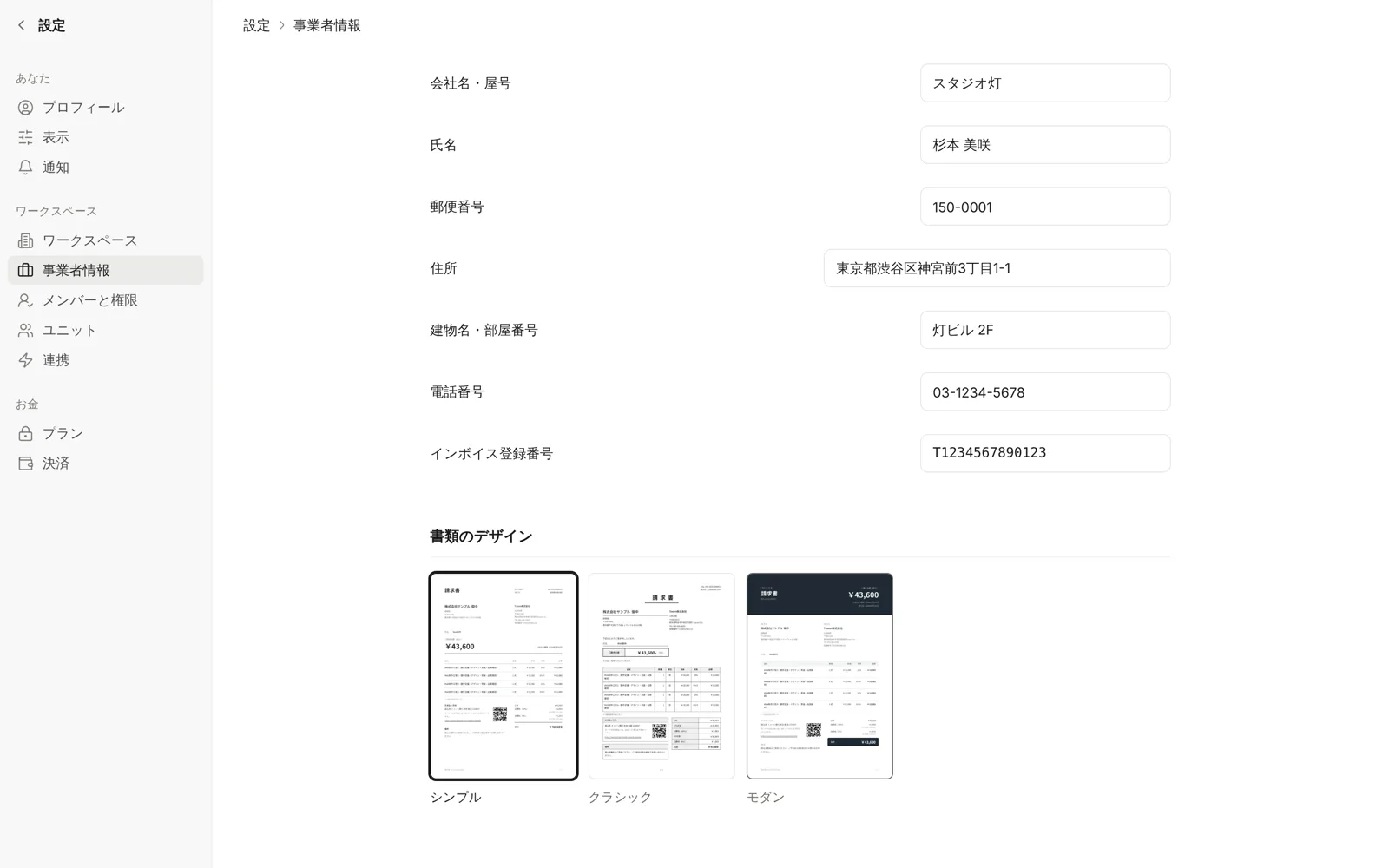
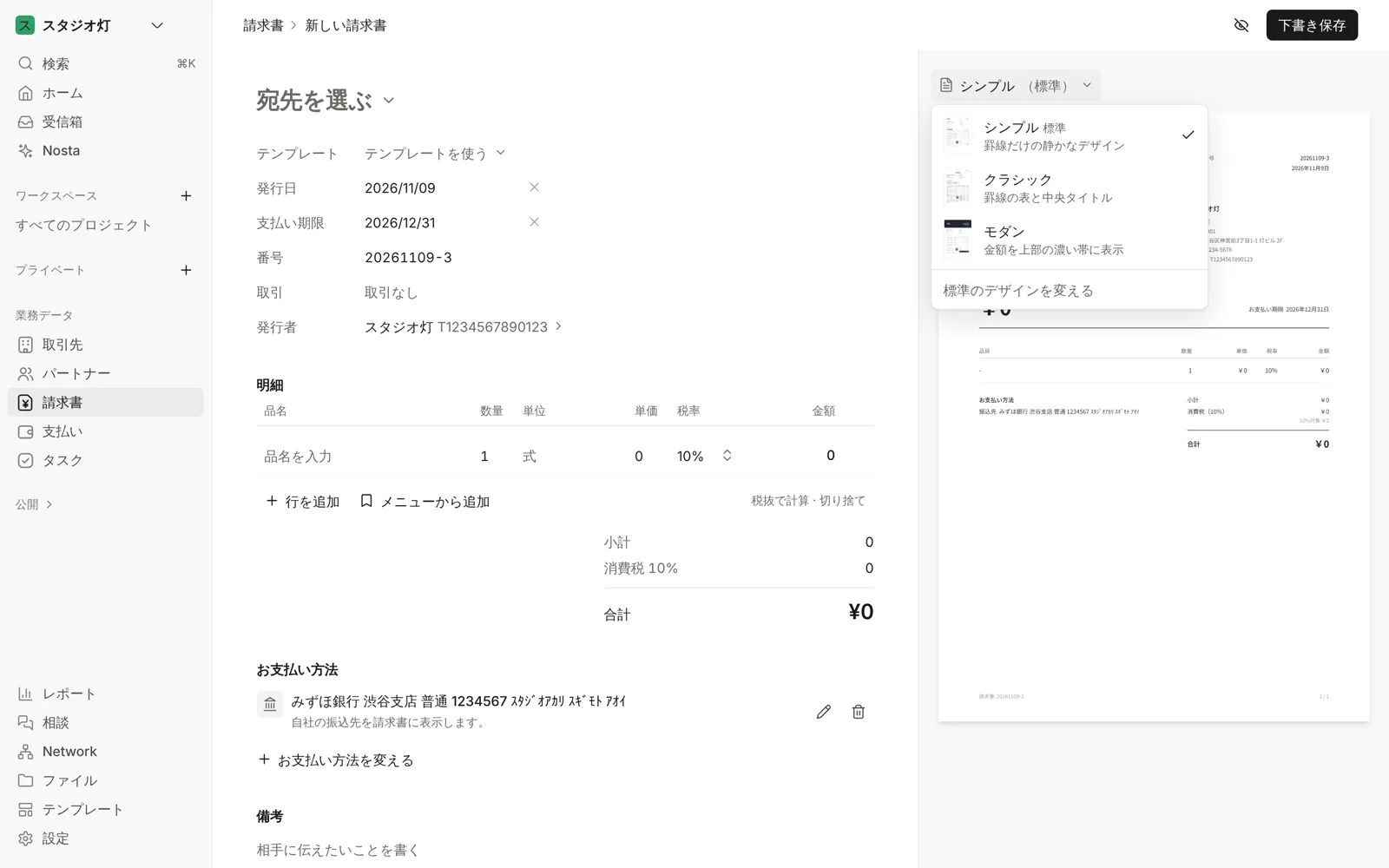
いつものデザインを決める:同じメニューの「標準のデザインを変える」を押すと「事業者情報」が開きます。「書類のデザイン」で選んだものが、新しい書類の最初のデザインになります。
| デザイン | 見た目 |
|---|---|
| シンプル | 罫線だけの静かなデザイン。迷ったらこれ |
| クラシック | 罫線の表と中央のタイトル。昔ながらの請求書に近い形 |
| モダン | 金額を上部の濃い帯に表示。金額がひと目で分かる |
送った書類や発行した書類は、あとから事業者情報やデザインを変えても書き換わりません。変えた内容は、そのあとに作る書類から入ります。
よくある質問
Q. 登録番号を入れたのに保存できません。
A. T のあとに 13 桁の数字、全部で 14 文字か確かめてください。ハイフンや空白は入れません。
Q. 登録番号がないと請求書を作れませんか?
A. 作れます。登録番号を空にしておくと、書類には載りません。
Q. 事業ごとに違う名前で請求書を出したいです。
A. 請求書を作る画面で「発行者」を押し、「請求元」の「編集」でその書類だけの名前に変えられます。「事業者情報として保存する」にチェックを入れずに保存すれば、いつもの事業者情報は変わりません。
お金と取引の記事
取引先を登録する請求書や見積書を送る相手を登録します。名前だけで登録でき、請求書の宛名に使われます。見積書を作って送る宛先と明細を入れて見積書を作り、PDF つきのメールで送れます。決まったら、そのまま請求書に進められます。請求書を作って送る宛先と明細を入れるだけで、登録番号の入った請求書ができます。メールか支払いリンクで送れます。入金を記録して領収書を出す振込で受け取った入金を記録し、入金済みの請求書から領収書を発行してメールで送れます。月末の請求準備をNostaに任せる毎月25日から、今月請求するはずの請求書をNostaが下書きまで作っておきます。確かめて送るだけです。お金の動きをレポートで見る売上・費用・利益・入金・未入金を月ごとにまとめて見られます。請求書を送るだけで入ります。