業務委託契約を結ぶ
パートナーと発注の内容を確かめ合い、請求書の受け取りから支払いまで回します。
外部の人や会社に仕事をお願いするときは、先に「何を・いくらで・いつまでに」を相手と確かめておきます。確かめた内容のまま請求書が届くので、支払いまで迷わずに進められます。
全体の流れ
あなた:条件を書いて、相手にリンクを送る
相手:リンクを開いて、内容を確認済みにする
相手:同じリンクから請求書を出す(Tooonの登録はいりません)
あなた:受信箱に届いた請求書を見て、承認する
あなた:支払いの一覧で、支払う日を確かめる
1. 条件を書いて送る
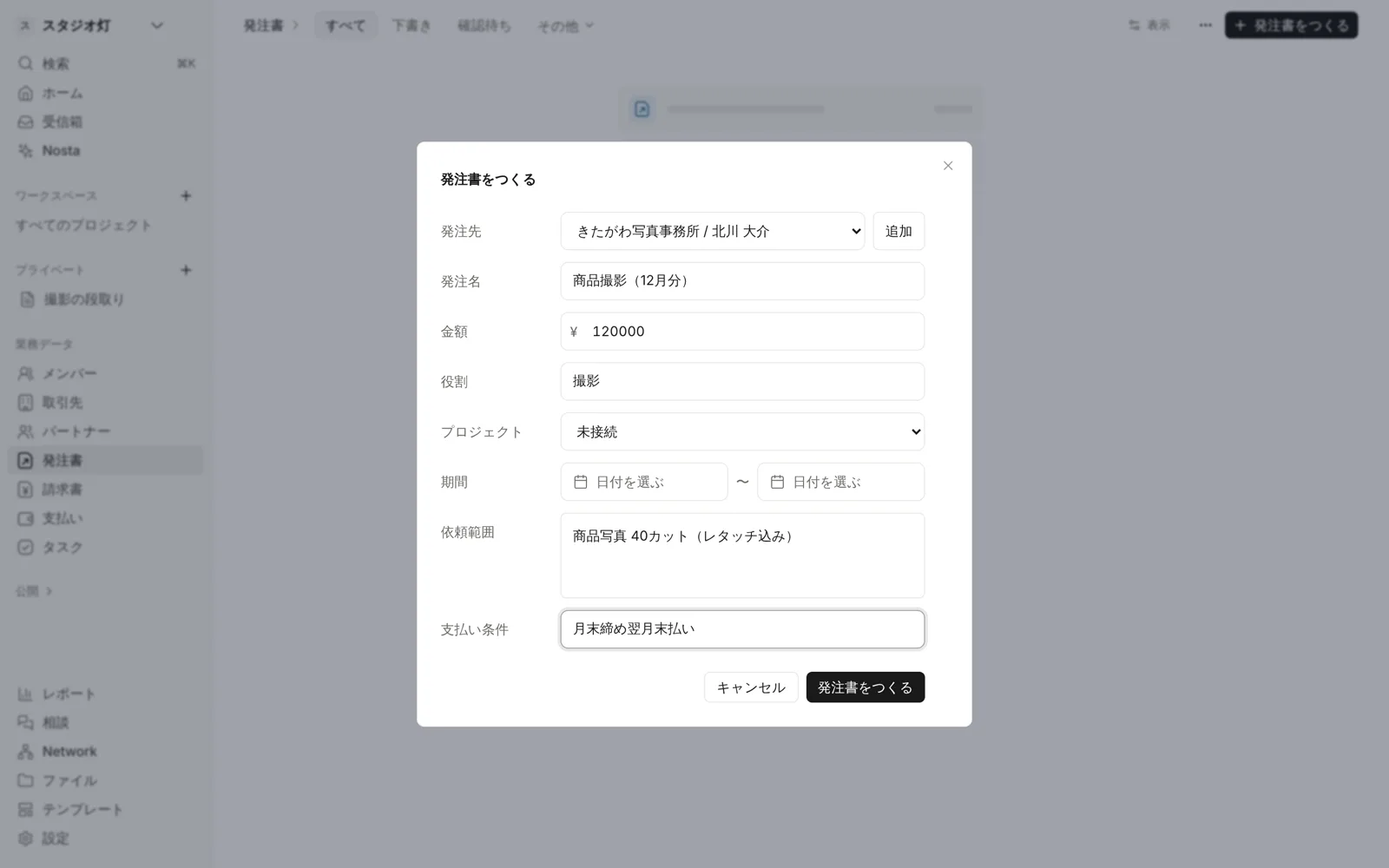
発注条件を入れる:「発注書」の一覧で「発注条件を整理する」を押し、発注先・発注名・金額・依頼範囲・支払い条件を入れます。発注先は「パートナー」に追加した人から選びます。
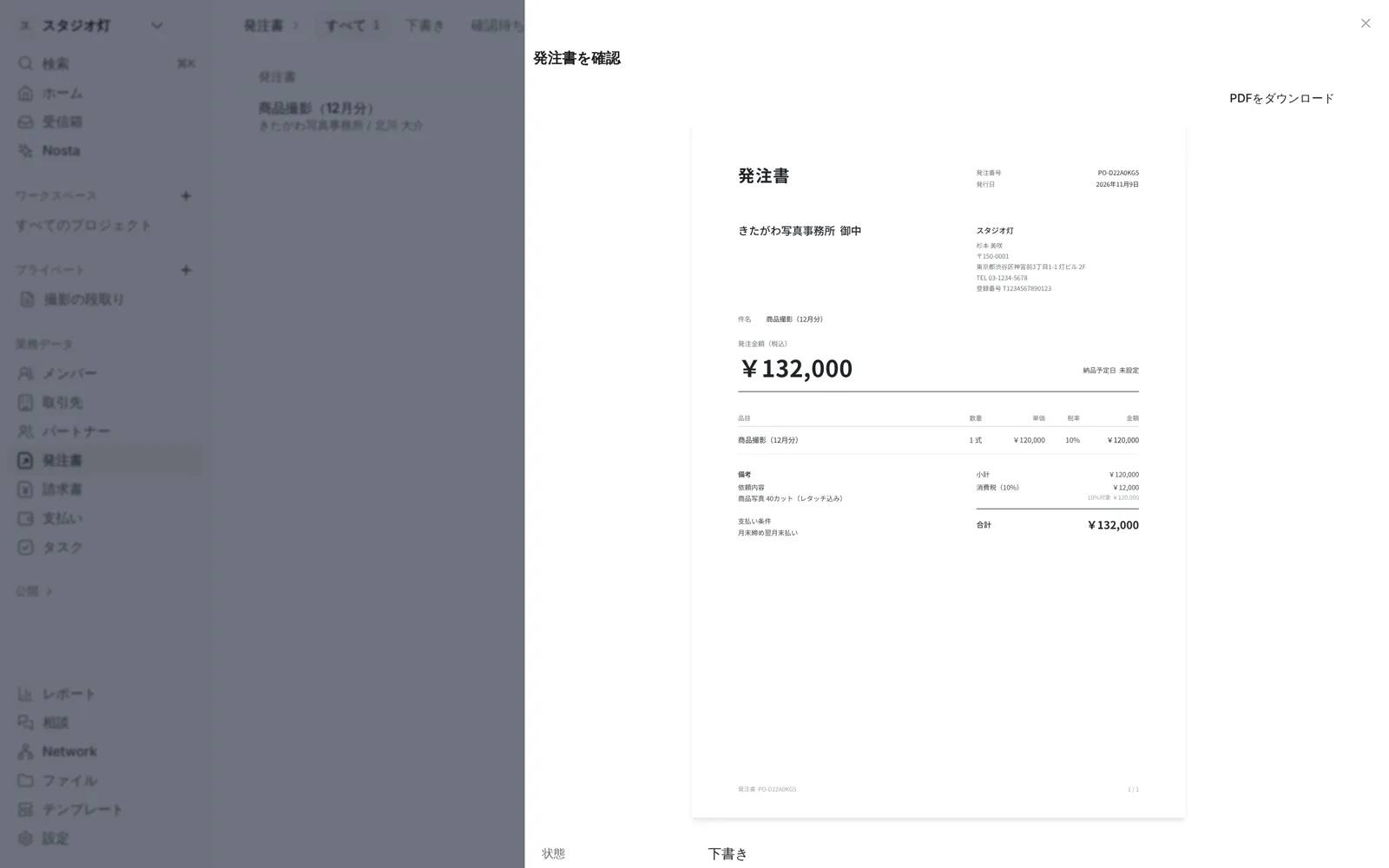
発注書ができる:「発注条件を保存する」を押すと、発注書ができます。
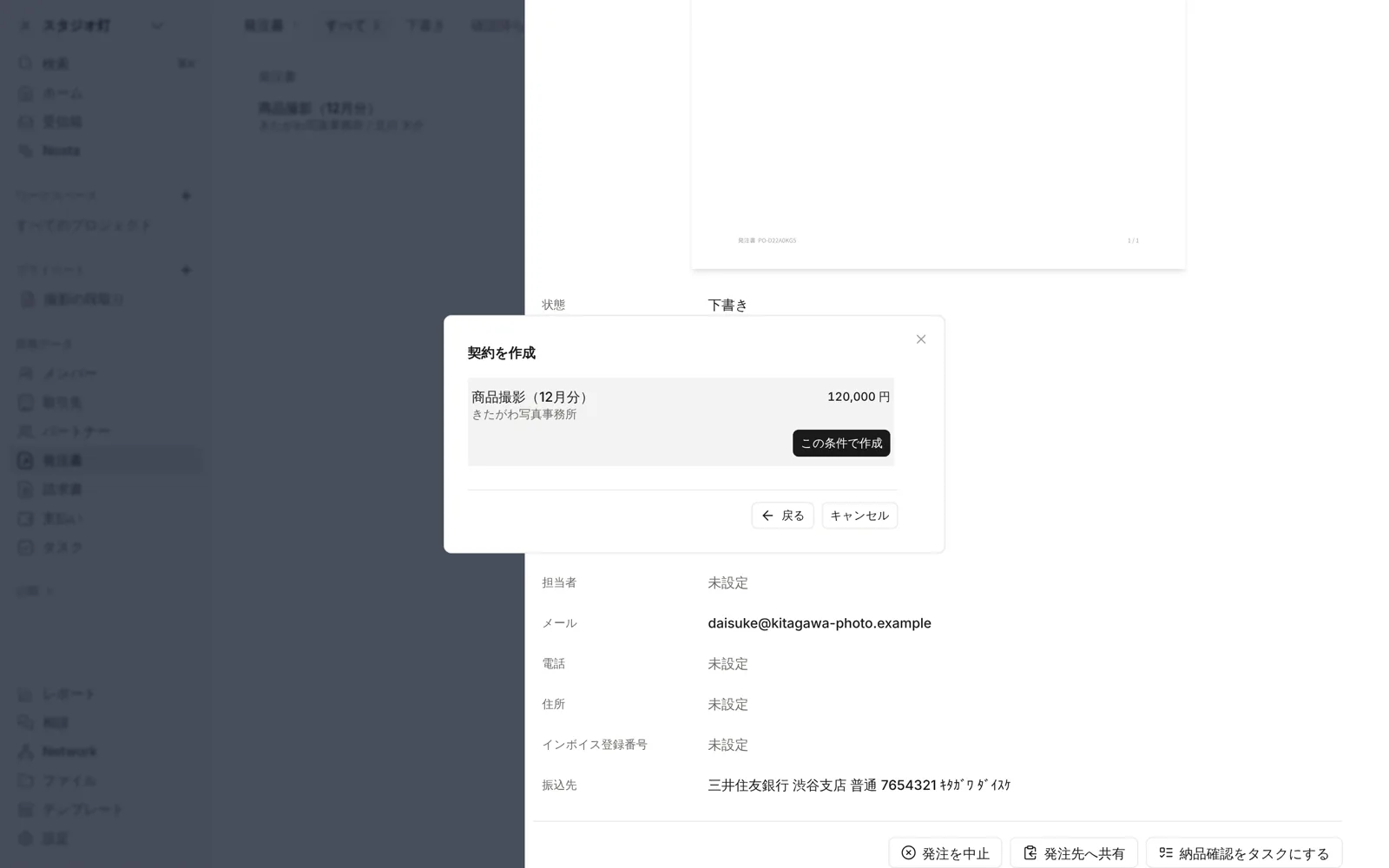
発注先へ共有する:「発注先へ共有」を押し、送る発注条件を選んで「この条件で作成」を押します。
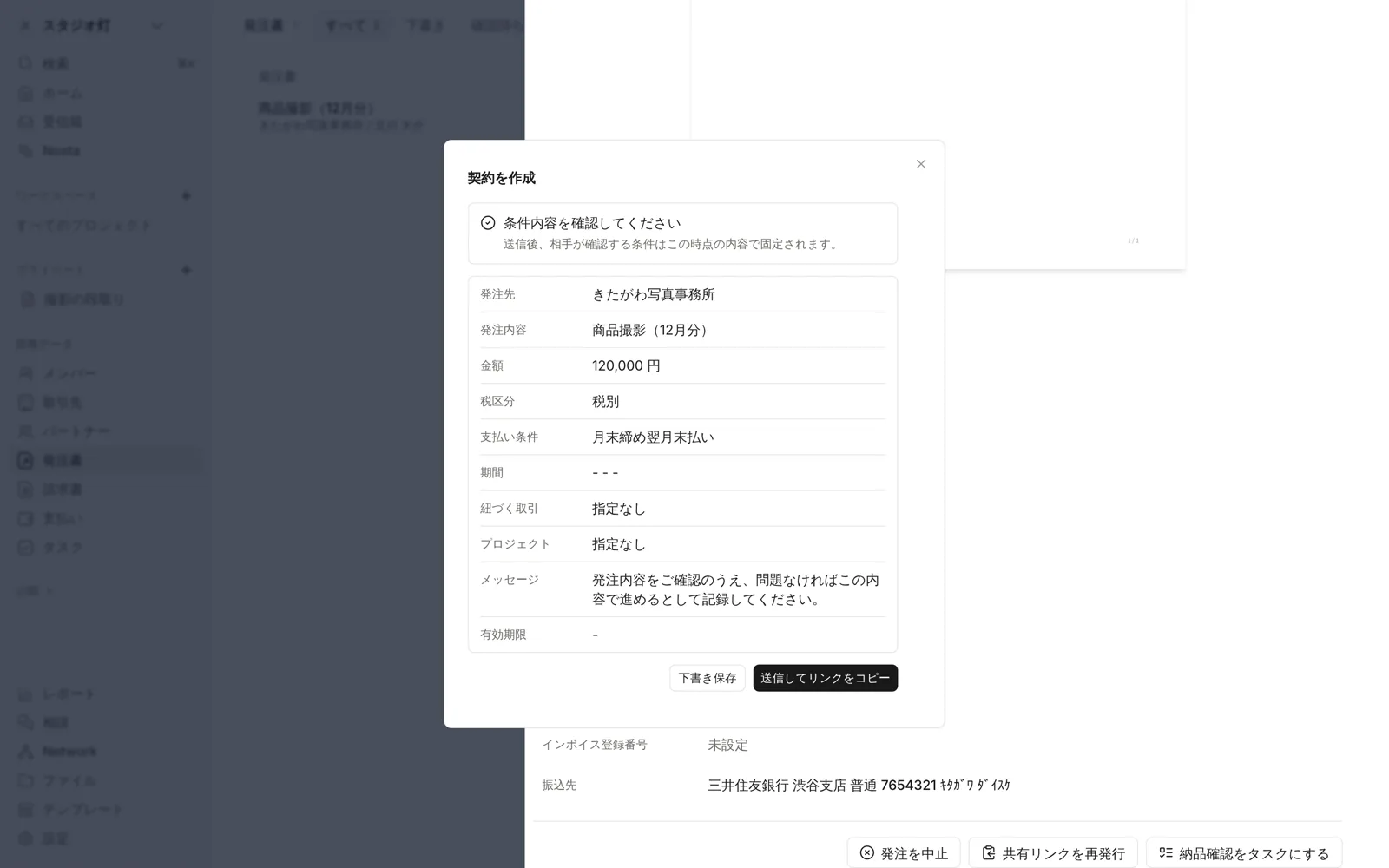
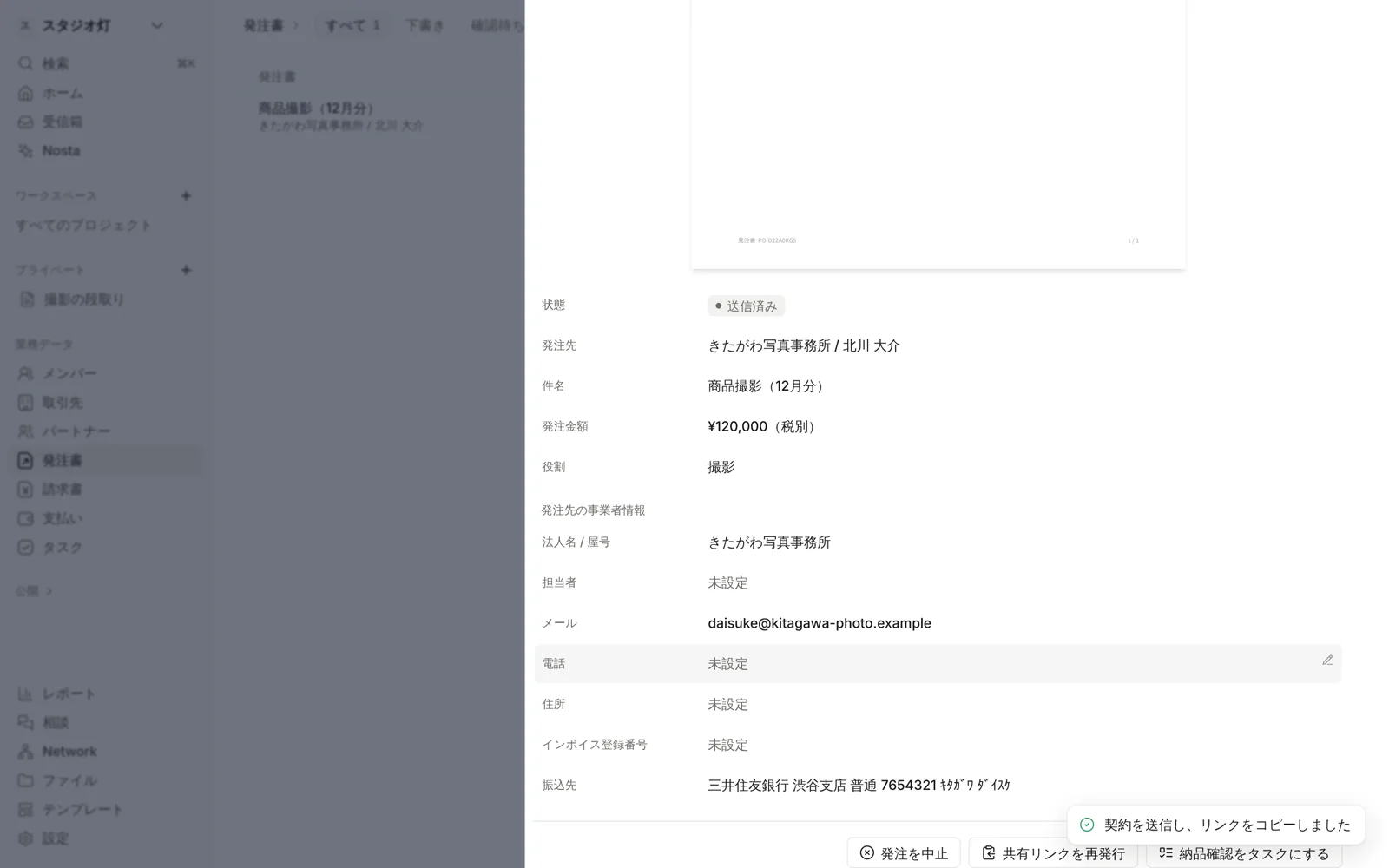
送る:「契約を作成」で内容を確かめて「送信してリンクをコピー」を押します。コピーされたリンクを相手に送ってください。
送信済みになる:送ると状態が「送信済み」になります。
2・3. 相手がやること
相手は、届いたリンクを開くだけで進められます。Tooonのアカウントはいりません。
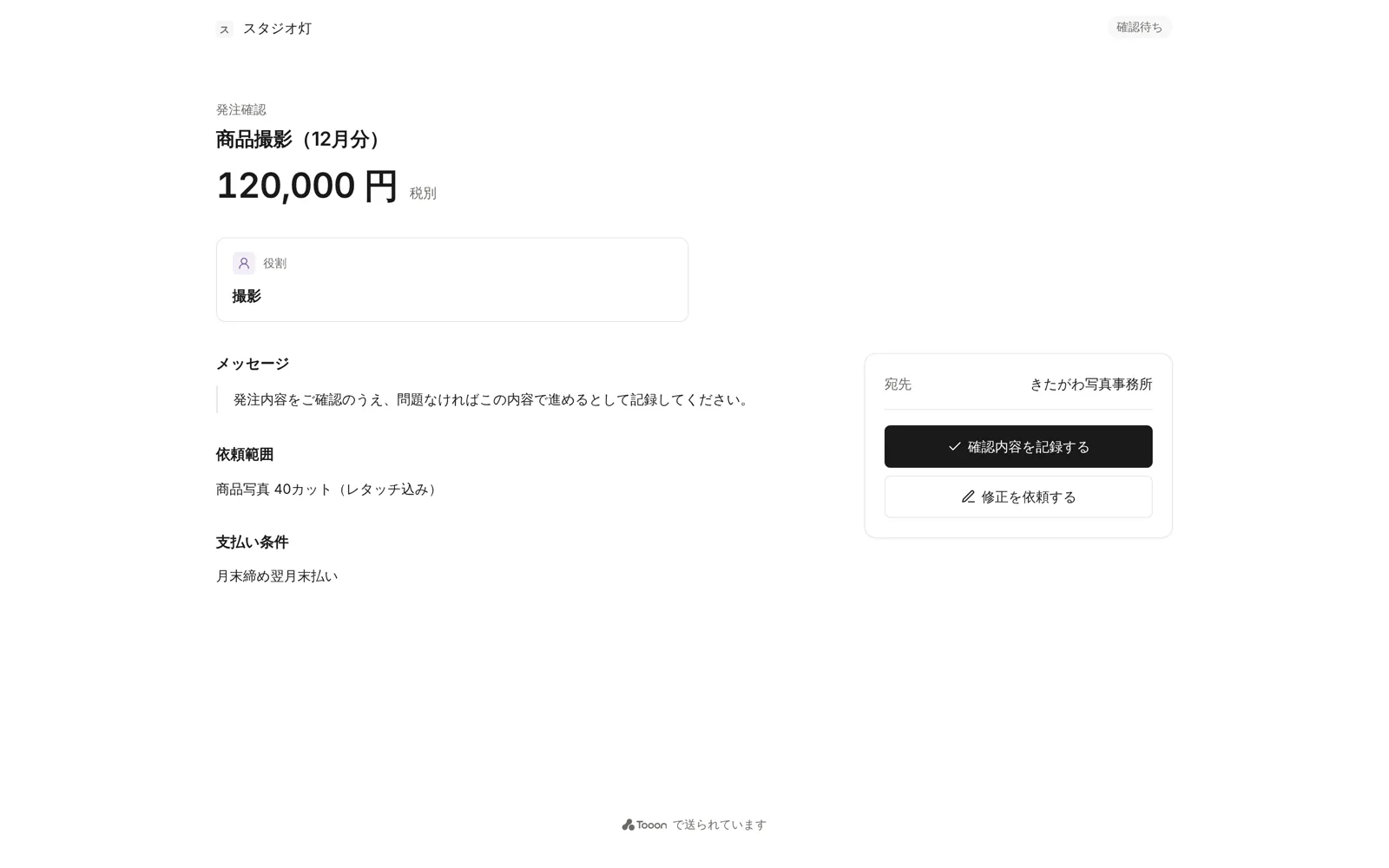
内容を確かめる:リンクを開くと、発注名・金額・支払い条件が表示されます。問題なければ「確認内容を記録する」を押します。
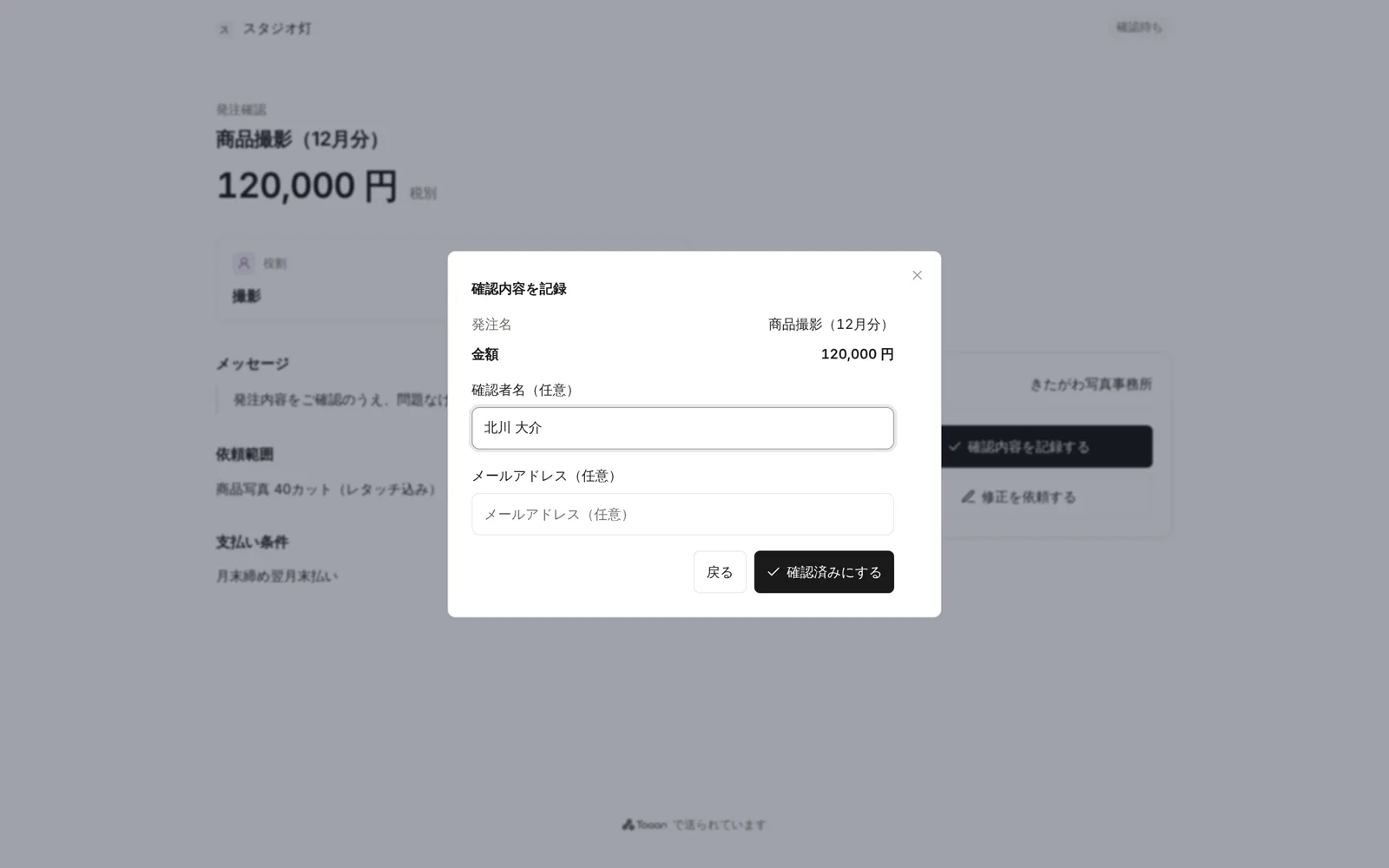
確認済みにする:確認した人の名前を入れて「確認済みにする」を押します。あなたのTooonに、確認した記録が残ります。
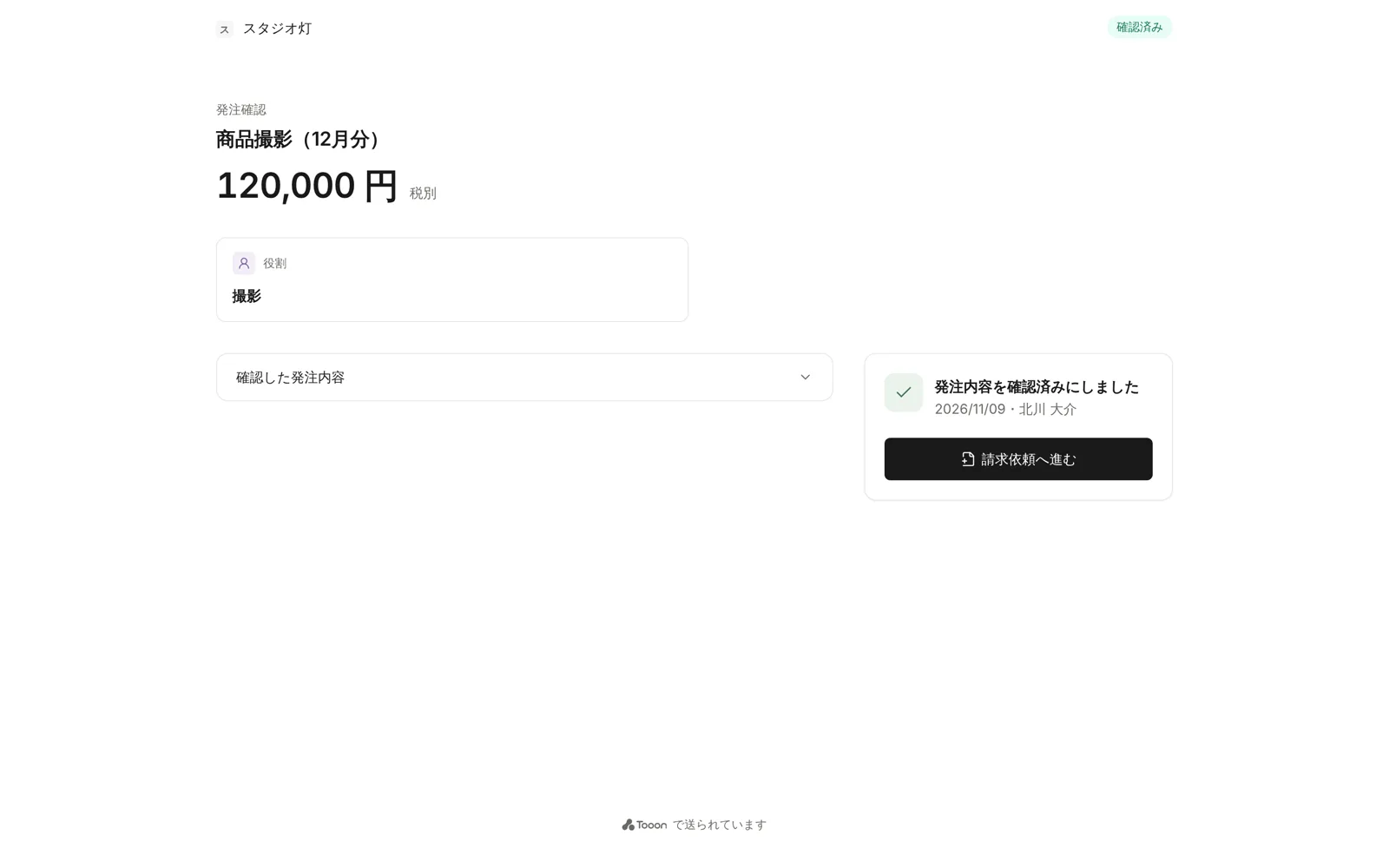
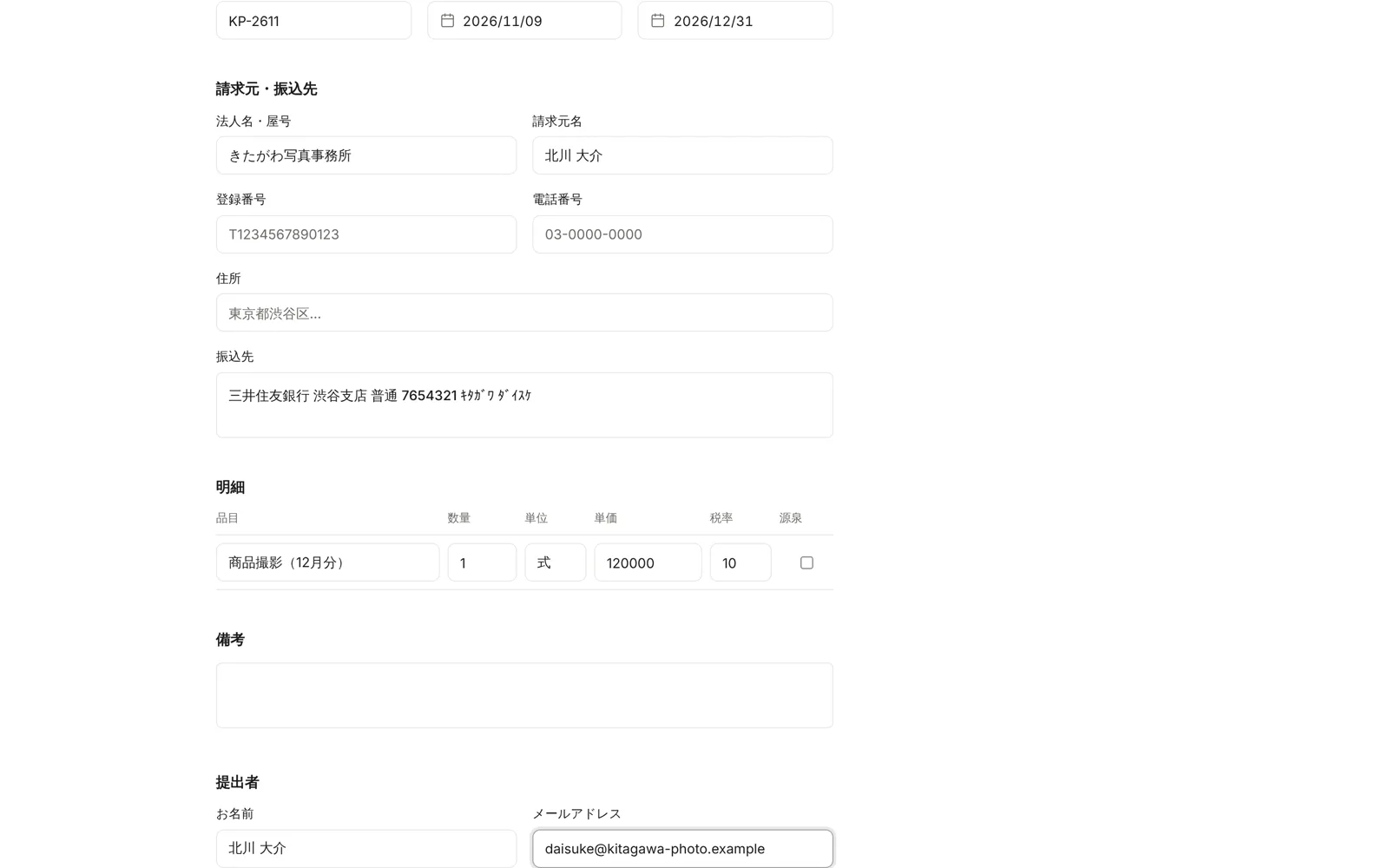
請求書を出す:続けて「請求依頼へ進む」を押すと、請求書を出す画面になります。請求書番号・支払い期限・振込先を入れます。明細には、確かめた発注内容と金額があらかじめ入っています。
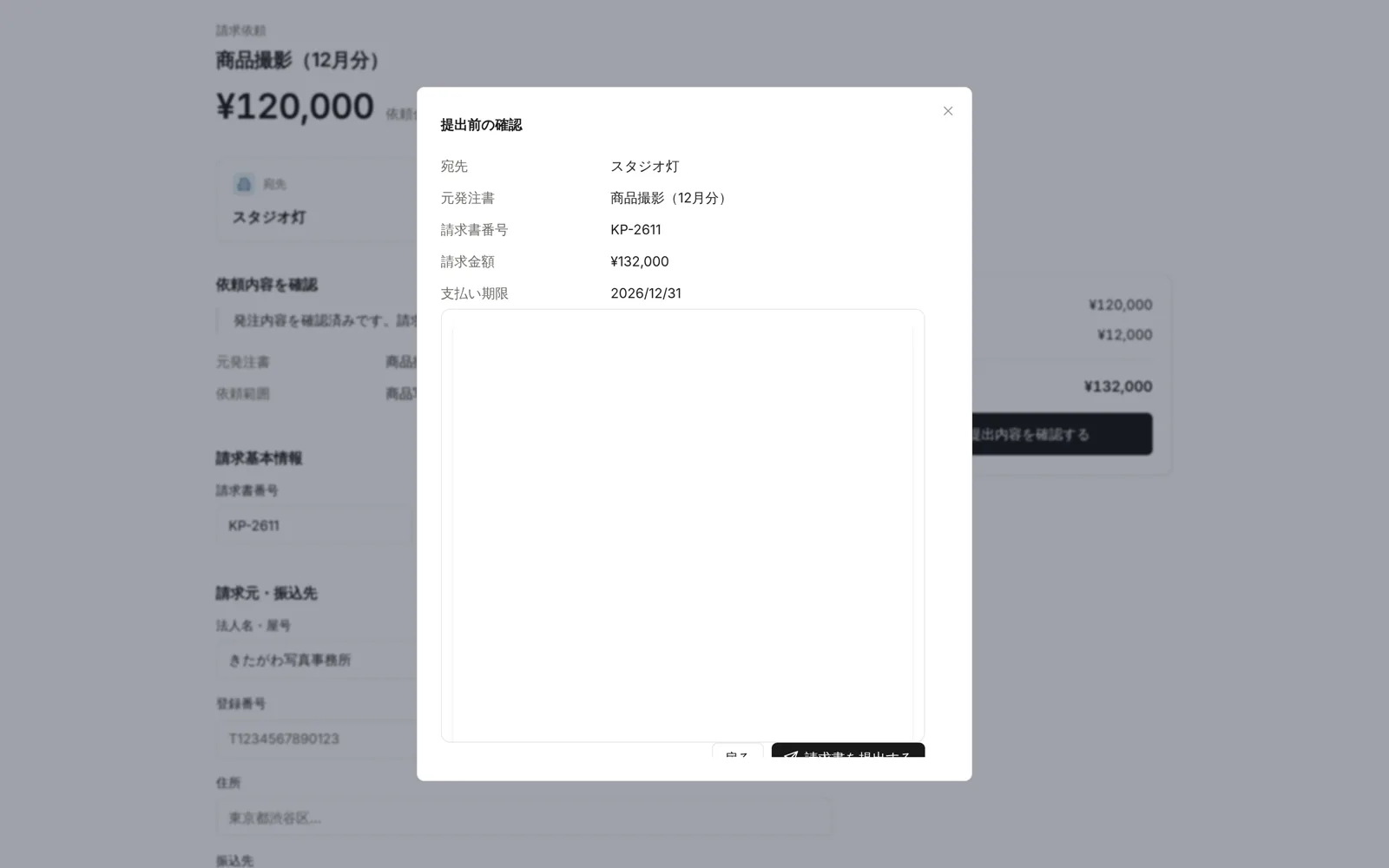
提出する:「提出内容を確認する」で中身を確かめて「請求書を提出する」を押します。
4. 請求書を承認する
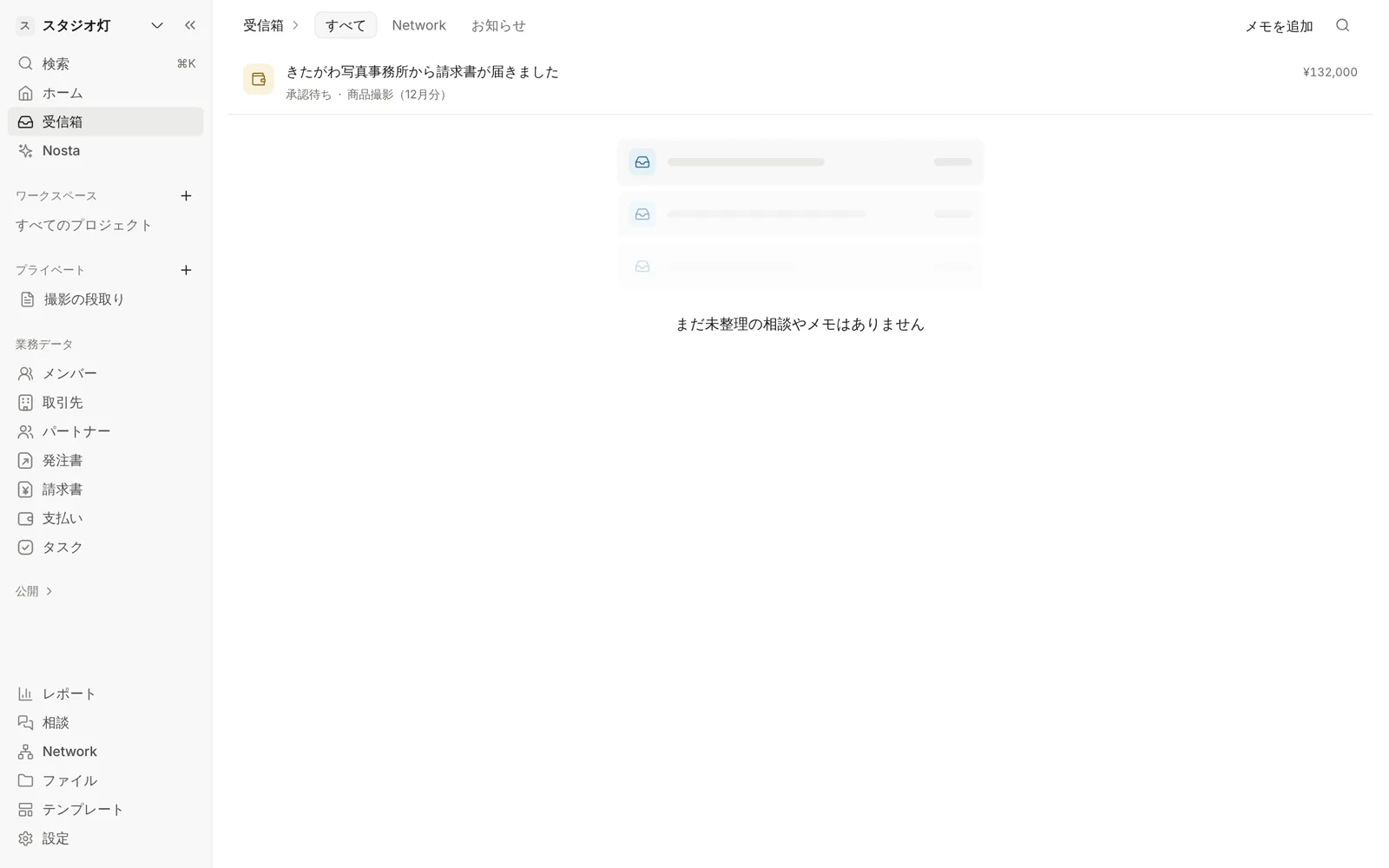
届いたことに気づく:相手が提出すると、受信箱の「すべて」のいちばん上に「○○から請求書が届きました」と出ます。
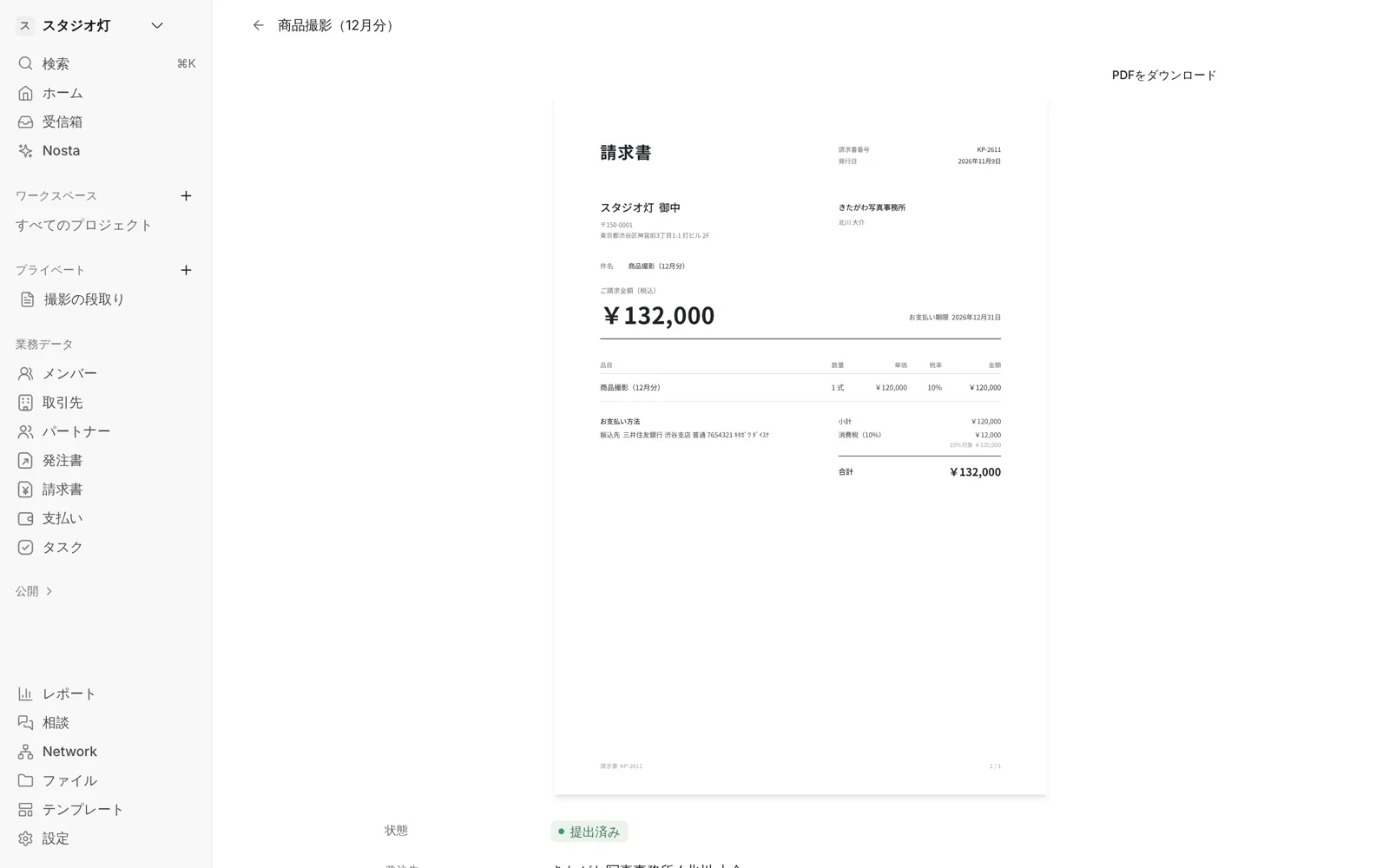
中身を見る:押すと、届いた請求書がそのまま開きます。金額・振込先・支払い期限を確かめてください。
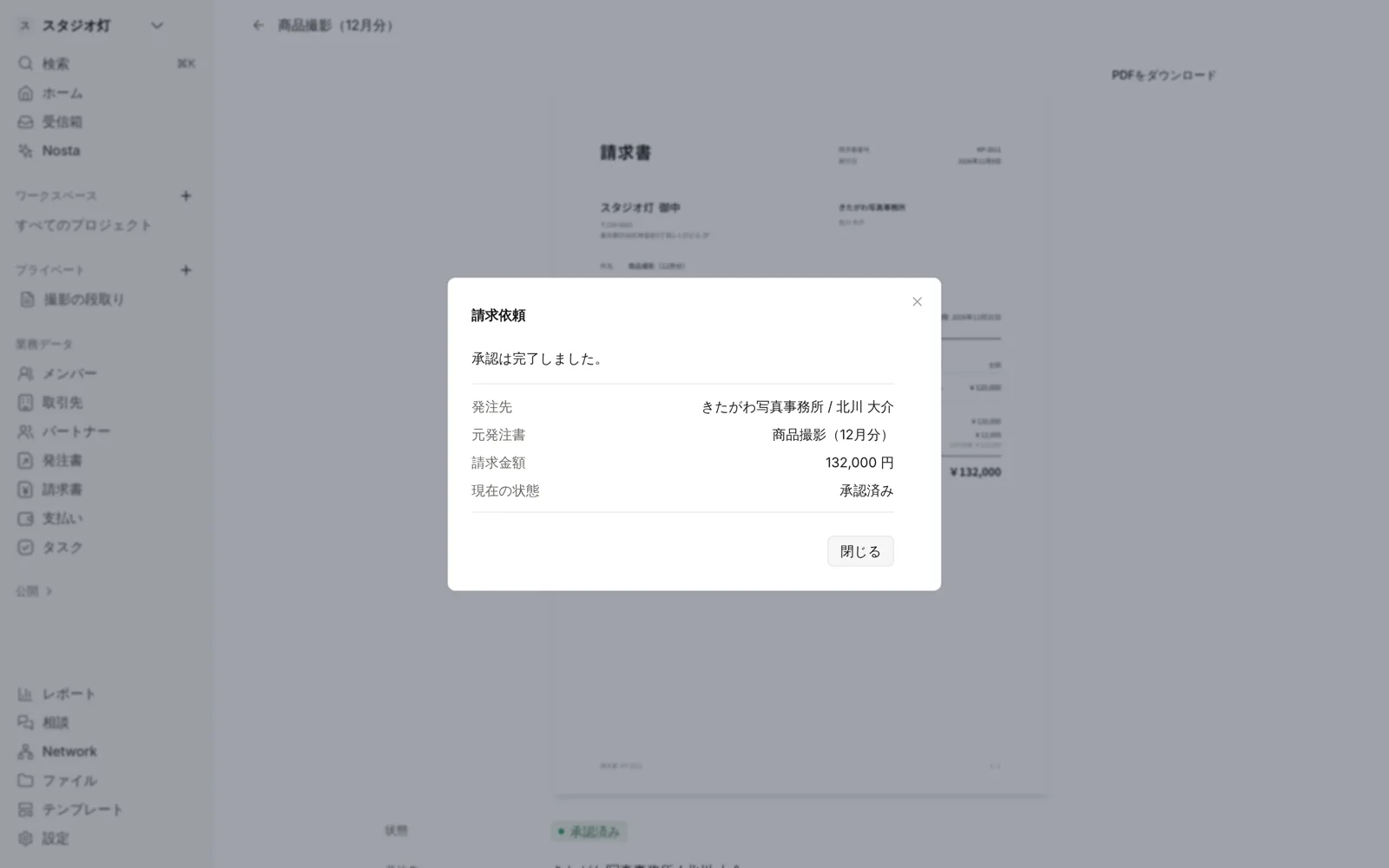
承認する:「承認」を押します。「承認は完了しました」と出て、受信箱からは消えます。一覧から承認するときは「請求依頼を承認しますか?」と聞かれるので、「承認する」を押します。
5. 支払う日を確かめる
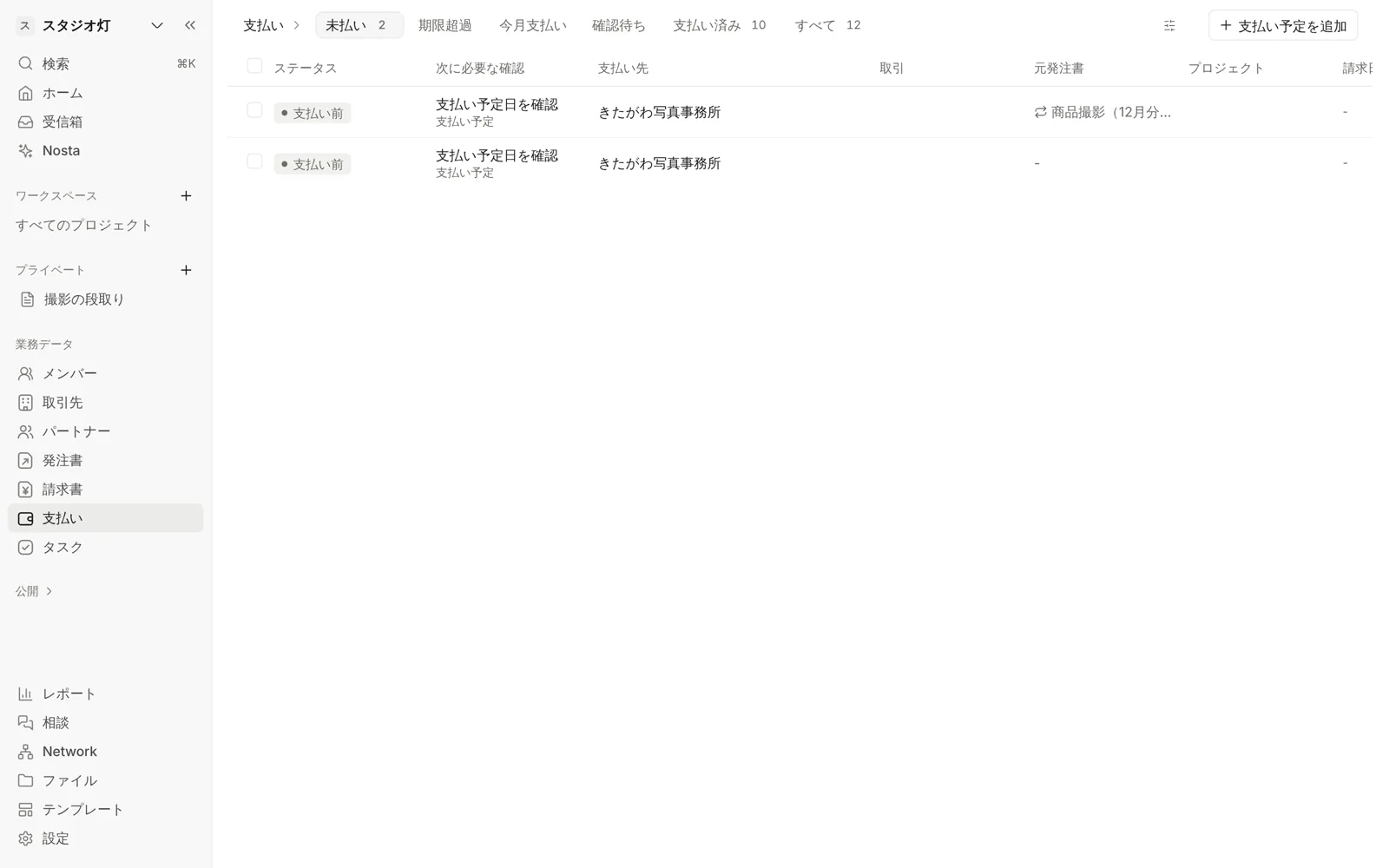
承認した請求書は、サイドバーの「支払い」に「支払い前」として並びます。「未払い」「今月支払い」「期限超過」で絞り込めるので、月末にまとめて確かめられます。
よくある質問
Q. 相手にもTooonに登録してもらう必要がありますか?
A. いりません。リンクを開けば、内容の確認から請求書の提出までできます。
Q. 送ったあとに金額を変えたいときは?
A. 送った内容はその時点で固定されます。変えるときは、契約の画面で「改訂を作成」から新しい内容を送り直してください。
Q. リンクをなくしました。
A. 契約の画面で「リンクを再発行してコピー」を押すと、新しいリンクをコピーできます。