メンバーとパートナーの違い
事業の中の人(コーポレート)と、業務委託などの外の人(パートナー)を同じ一覧で扱います。
Tooonでは、人を2つの場所で扱います。「メンバー」は事業に関わる人の名簿、「パートナー」は仕事をお願いして支払う相手です。
どちらに入れるか
| 場所 | 入れる人 | ここでできること |
|---|---|---|
| メンバー | 社員・役員・家族など事業の中の人と、いつも一緒に働く外部の人 | ログインできるか、所属・役職・名刺を決める |
| パートナー | 業務委託・フリーランス・外注先の会社 | 契約を送る、請求書を受け取る、支払う |
迷ったら、「お金のやりとりがあるか」で決めてください。契約を結んで支払う相手はパートナーに入れます。
メンバーを追加する
メンバーの一覧を開く:サイドバーの「業務データ」にある「メンバー」を押します。
追加する:右上の「メンバーを追加」を押します。空のメンバーができて、右側に開きます。
中身を入れる:名前、種別(コーポレート/パートナー)、所属、役職、メール、電話を入れます。
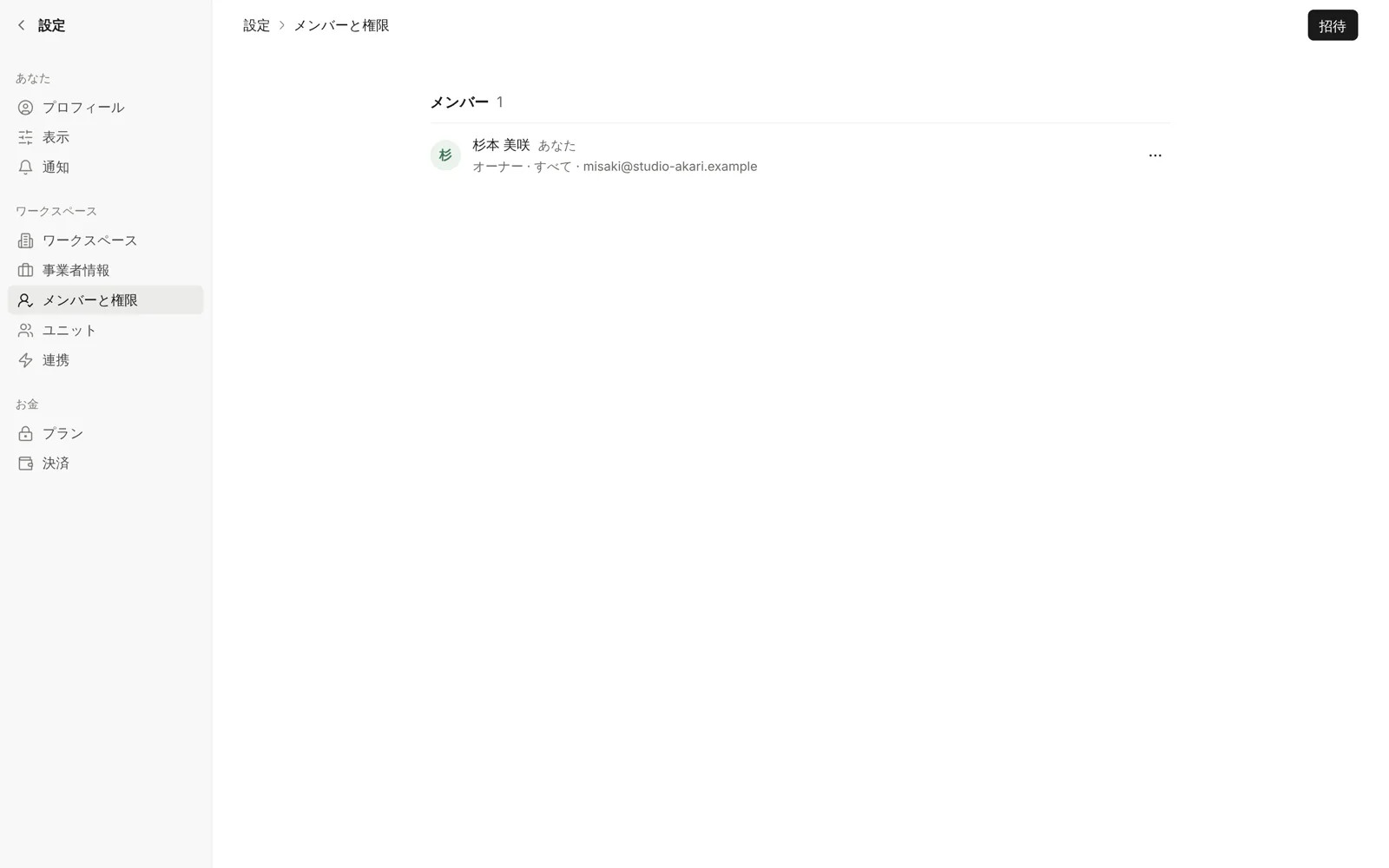
ログインを決める:Tooonを一緒に使ってもらう人だけ、設定の「メンバーと権限」から招きます。人を招くのは Pro プランからです。名刺だけ使う人や名簿として残したい人は、ログインなしのままで大丈夫です。ログインしない人は料金の人数に入りません。
一覧の上の「コーポレート」「パートナー」で絞り込めます。
パートナーを追加する
パートナーの一覧を開く:サイドバーの「業務データ」にある「パートナー」を押します。
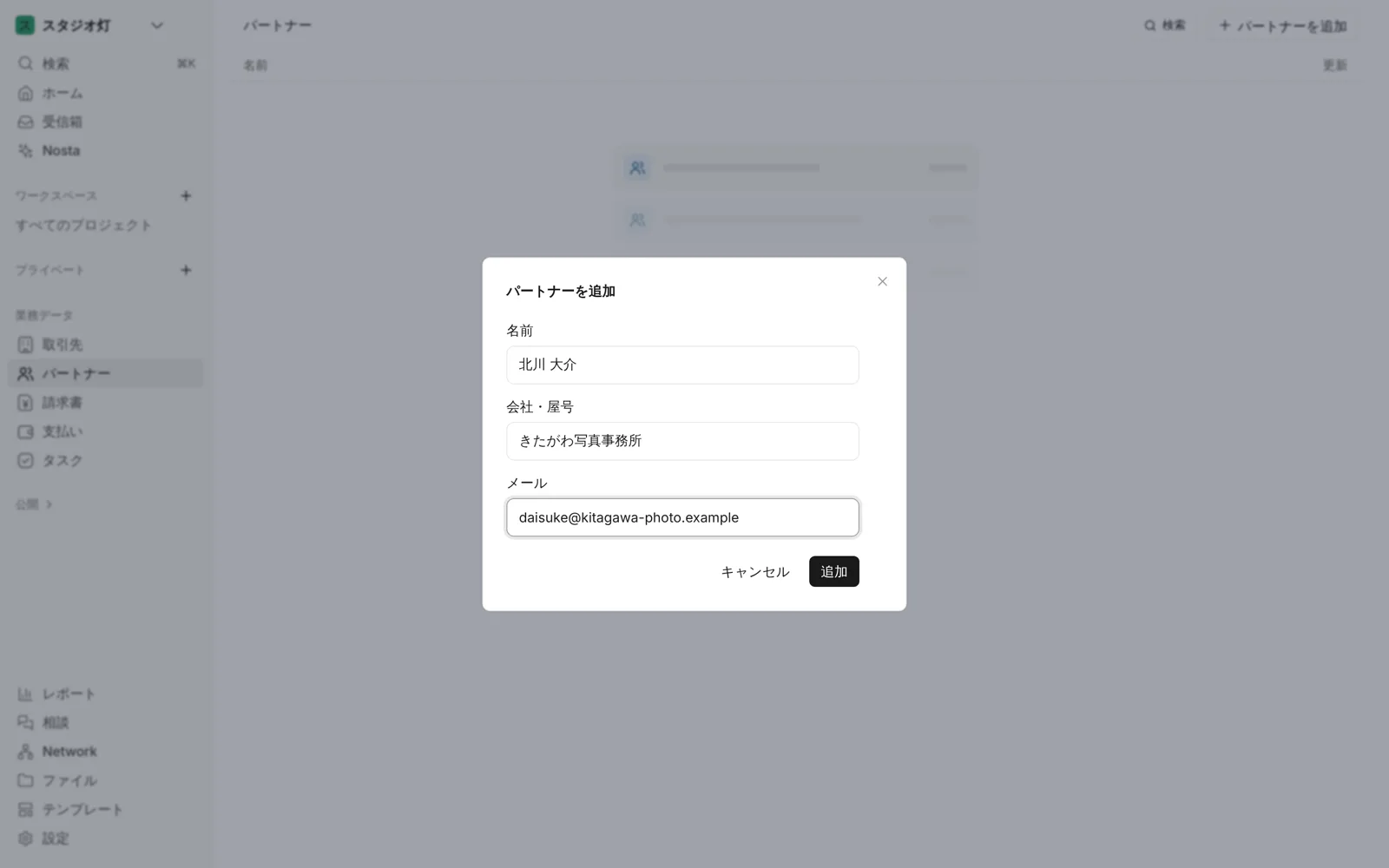
追加する:右上の「パートナーを追加」を押し、名前・会社/屋号・メールを入れて「追加」を押します。
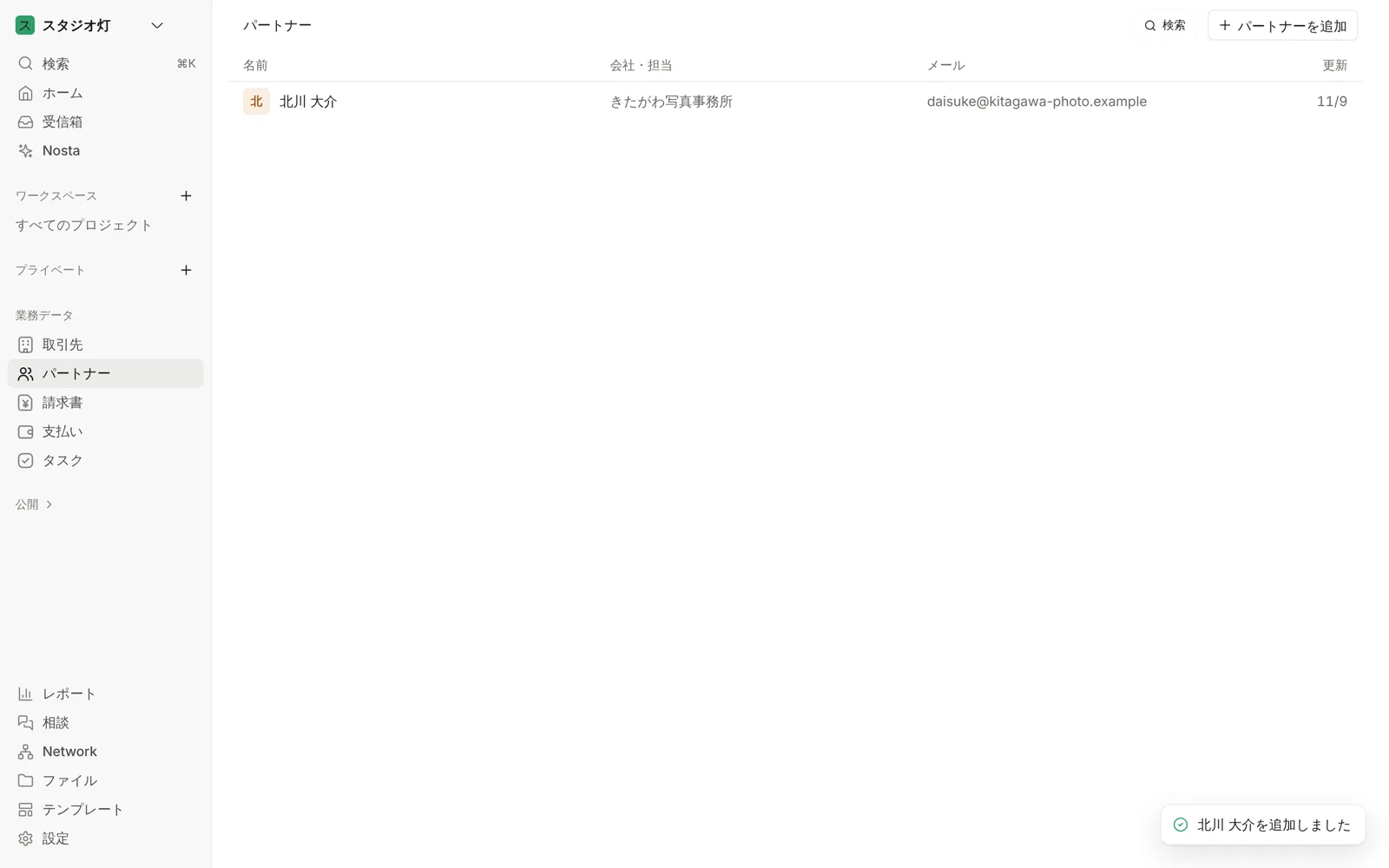
一覧に並ぶ:追加したパートナーが一覧に並びます。
メールがあると、契約をリンクでそのまま送れます。契約を作る画面の「発注先」からも、その場で追加できます。くわしくは「業務委託契約を結ぶ」を見てください。
よくある質問
Q. 取引先とパートナーは何が違いますか?
A. 取引先は、あなたが請求書を送る相手(お客さま)です。パートナーは、あなたが仕事をお願いして支払う相手です。
Q. パートナーにもTooonに登録してもらう必要がありますか?
A. いりません。契約の確認も請求書の提出も、送ったリンクから行えます。